
Одна кнопка «Ориентация» превращает весь отчёт в альбомный лист, ломая поля, таблицы и нумерацию. Разберём, как работают стили страниц и разрывы, чтобы повернуть все листы или только нужную страницу без потери макета. Проверьте документ перед печатью и сохранением PDF по чек-листу из 7 пунктов. Перед началом проверьте вашу версию программы, при необходимости скачайте актуальную LibreOffice.
- Когда одна альбомная страница переворачивает весь отчёт
- Ориентация живёт в стиле страницы, а не на самой странице
- Модель наследования: страница ← стиль ← документ
- Разрыв как единственная точка смены стиля
- Повернуть все страницы за три клика
- Одна альбомная страница среди книжных
- Calc, Draw и Impress — у каждого своя логика ориентации
- Печать и экспорт в PDF при смешанной ориентации
- Проверяем ориентацию до того, как нажать «Печать»
Когда одна альбомная страница переворачивает весь отчёт
Когда ориентация страниц в LibreOffice сбивается из-за одной широкой таблицы, пользователь жмёт кнопку «Ориентация» на панели. Через секунду документ на 12 столбцов перестаёт быть читаемым: титул, содержание и сноски становятся альбомными, хотя книжная ориентация нужна для текста, а альбомная ориентация — только для широкой таблицы.
ВАЖНО! Изменить ориентацию страницы в LibreOffice Writer нельзя как разовое действие над отдельным листом. В редакторе нет команды «повернуть только эту страницу»; есть смена стиля и разрыв, который начинает новый диапазон с другим правилом.
Здесь ориентация страницы — свойство стиля, а не кнопки на панели. Макет документа управляется через стиль страницы, а формат бумаги применяется ко всем страницам, которые используют этот стиль. Поэтому портретный или альбомный вид листа — часть правила стиля. Ниже: общий принцип, поворот всех страниц, одна альбомная страница среди книжных и различия Writer, Calc, Draw и Impress.
Ориентация живёт в стиле страницы, а не на самой странице
Модель наследования: страница ← стиль ← документ
В Writer нет отдельной команды «повернуть эту страницу». Любой лист получает вид через стиль страницы LibreOffice, а формат бумаги LibreOffice Writer хранится в этом стиле. Документ использует базовый стиль: он задаёт размер 210 × 297 мм, поля 2 см, колонтитулы и книжную ориентацию. Когда вы открываете диалоговое окно «Стиль страницы» и переходите на вкладку Страница, вы меняете не текущий лист, а правило для всех листов, которые привязаны к этому стилю.
Поэтому при смене ориентации съезжает текст: ширина набора меняется с 17 см примерно на 25,7 см, абзацы пересчитывают переносы, таблицы и рисунки с привязкой к краю смещаются. Наследование здесь работает как в CSS: страница наследует свойства стиля, стиль наследует настройки документа, а следующий стиль определяет, каким будет следующий лист после разрыва. Если оставить «Следующий стиль» равным «Базовый», альбомный лист станет исключением только до момента, пока не появится новый разрыв.
Разрыв как единственная точка смены стиля
Единственный способ получить смешанный макет — разрыв страницы, который явно назначает другой стиль. В официальной справке LibreOffice этот приём описан как изменение ориентации для отдельных страниц: сначала создают отдельный стиль с альбомным форматом, затем вставляют разрыв и выбирают этот стиль в поле «Стиль». Без такого разрыва кнопка «Ориентация» на панели переключит весь документ, потому что она редактирует активный стиль целиком.
Практический смысл простой: каждая смена вида листа должна иметь границу. До границы действует старый стиль, после — новый. Если нужно вернуть книжный вид, вставляют второй разрыв и указывают базовый стиль.
Тогда в одном файле можно держать титул, содержание, широкую таблицу и приложение без потери нумерации и без ручного поворота каждого объекта. Такой подход экономит время на длинных отчётах: не нужно копировать фрагменты в другой файл или вручную разворачивать каждую диаграмму.
Повернуть все страницы за три клика
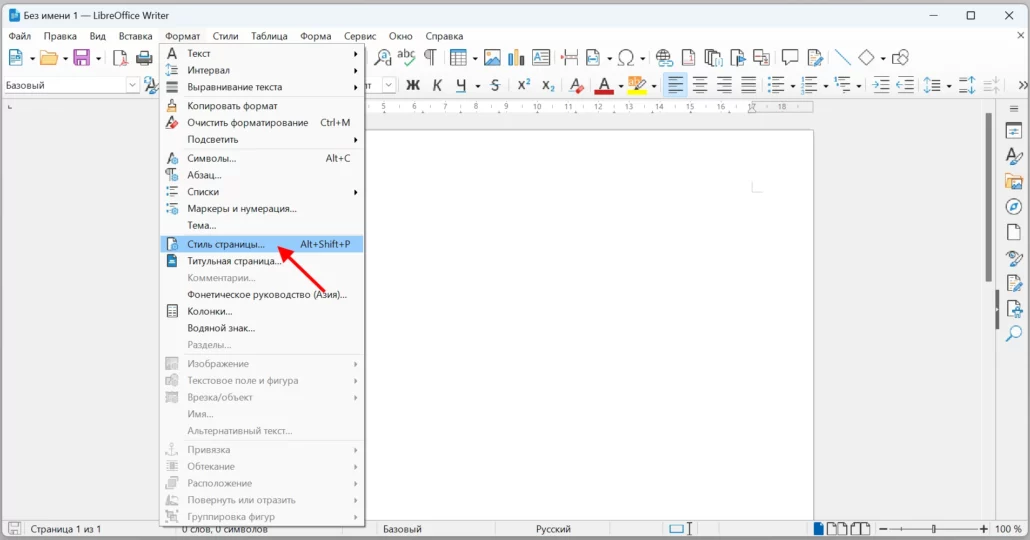
- Чтобы понять, как изменить ориентацию всех страниц в LibreOffice, откройте меню Формат → Стиль страницы. Этот путь отвечает и на вопрос, как поменять ориентацию всех страниц в Writer: редактор меняет не отдельный лист, а правила активного стиля. Если документ собран на базовом стиле, одно действие затронет все страницы, где не задан собственный разрыв со стилем. Перед изменением сохраните копию файла, особенно если в тексте есть таблицы фиксированной ширины и рисунки с привязкой к абзацу.

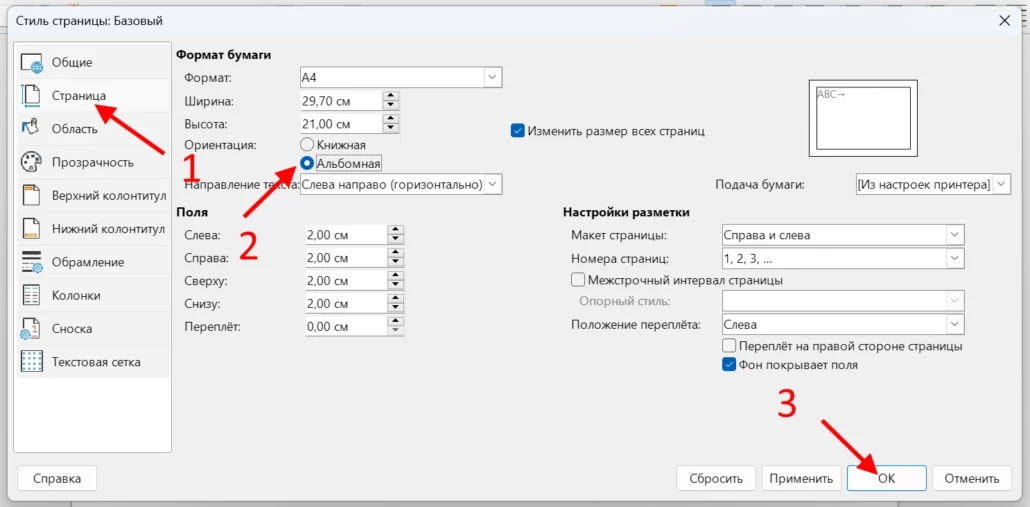
- Перейдите на вкладку Страница и найдите блок формат бумаги. Здесь выбирают книжный или альбомный вид листа; в интерфейсе эти значения подписаны как Книжный и Альбомный. Книжная ориентация LibreOffice сохраняет привычный А4 210 × 297 мм, а альбомная ориентация LibreOffice разворачивает страницу до 297 × 210 мм. После переключения текст, таблицы и изображения пересчитают переносы по новой ширине набора. Если в документе заданы колонки, проверьте их ширину: при развороте А4 общая рабочая область становится примерно на 8,7 см шире.

- Нажмите кнопку ОК. Изменение ориентации вступит в силу сразу для всего диапазона, привязанного к стилю. Альтернатива — панель форматирования: кнопка Ориентация переключает вид листа быстрее, но не показывает поля, колонтитулы и размер бумаги. Поэтому для отчётов, договоров и методичек лучше использовать диалог, а результат проверять в предпросмотре. Если после ОК часть страниц осталась прежней, значит, они используют другой стиль страницы или разрыв, унаследованный из шаблона.
Одна альбомная страница среди книжных
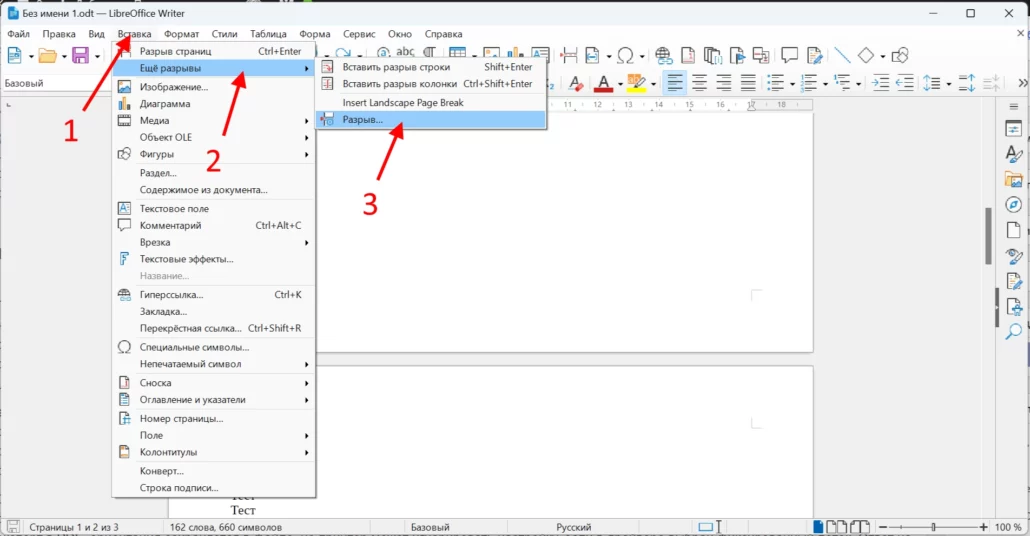
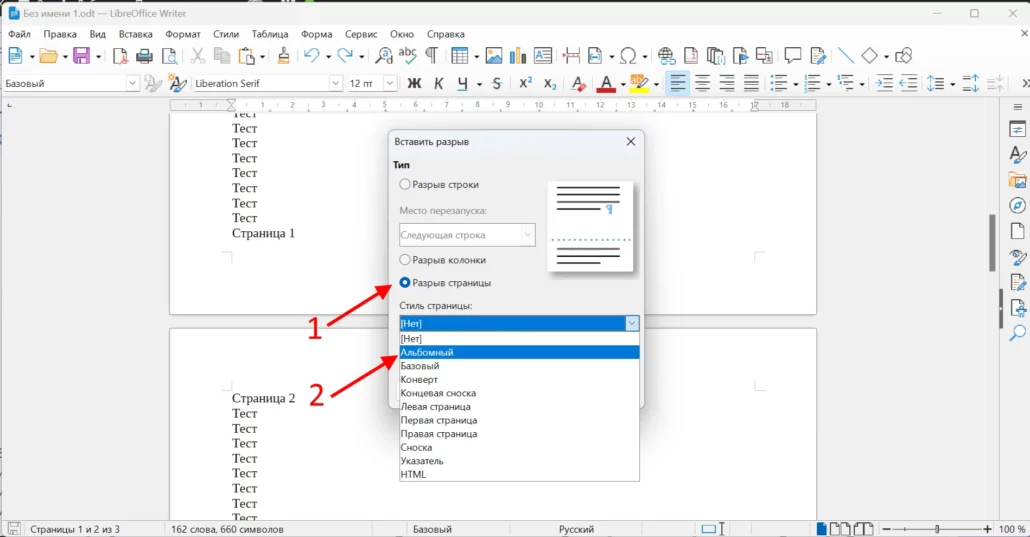
- Поставьте курсор в конец книжного абзаца перед нужным листом и выполните Вставка → Разрыв.

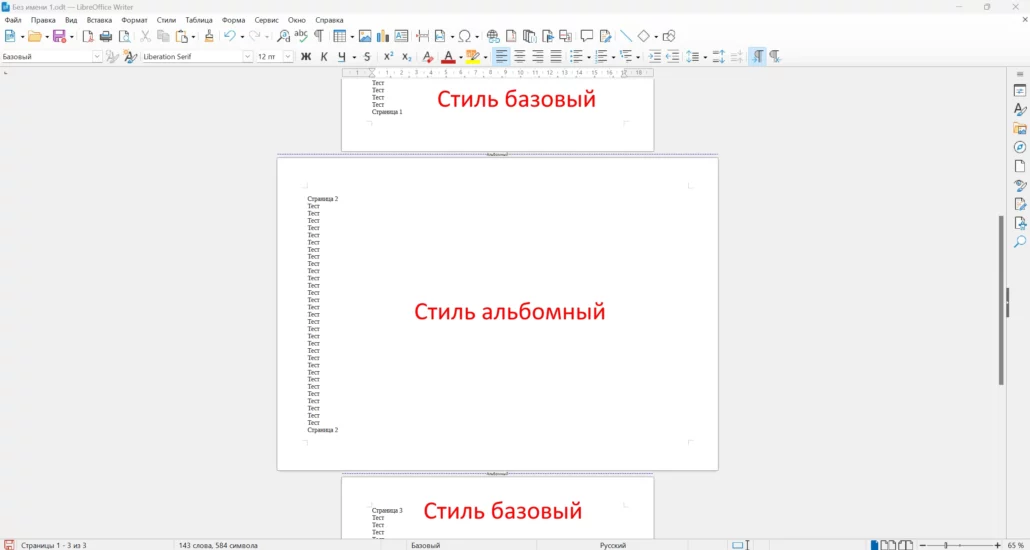
В диалоге выберите тип «Разрыв страницы», стиль «Альбомный», после этого все страницы ниже станут альбомными.

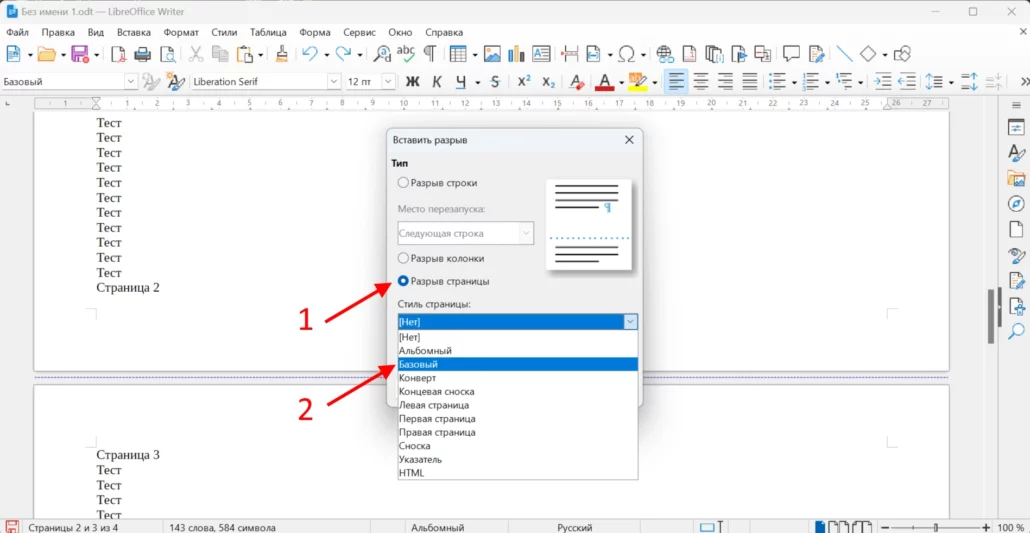
- После широкой таблицы или схемы снова вставьте разрыв: тип «Разрыв страницы», стиль «Базовый», следующий стиль тоже «Базовый». Без второго разрыва альбомной останется вся хвостовая часть документа.
 Проверьте колонтитул и нумерацию страниц: при смене стиля поля могут отличаться, поэтому номер может прыгнуть или исчезнуть, если в альбомном стиле отключены колонтитулы. Если после возврата нумерация сбилась, откройте стиль «Базовый» и проверьте, что в колонтитуле вставлено поле номера страницы, а не набранный вручную текст. В LibreOffice разная ориентация страниц нормально ведёт себя только тогда, когда каждый переход имеет явную границу.

- Откройте предпросмотр и сверьте ширину набора. Для А4 книжной рабочая область обычно около 17 см, для альбомной — около 25,7 см при полях 2 см. Если таблица на 12 столбцов не влезала, после разворота она должна стать читаемой, а подписи и сноски — не уехать за край. Проверьте также экспорт в PDF: ориентация сохраняется в файле, но принтер может игнорировать настройку, если в драйвере выбран фиксированный лоток. Ответ на частый вопрос «можно ли сделать разную ориентацию в одном документе LibreOffice?» — да, через стили и разрывы, а не через кнопку на панели.
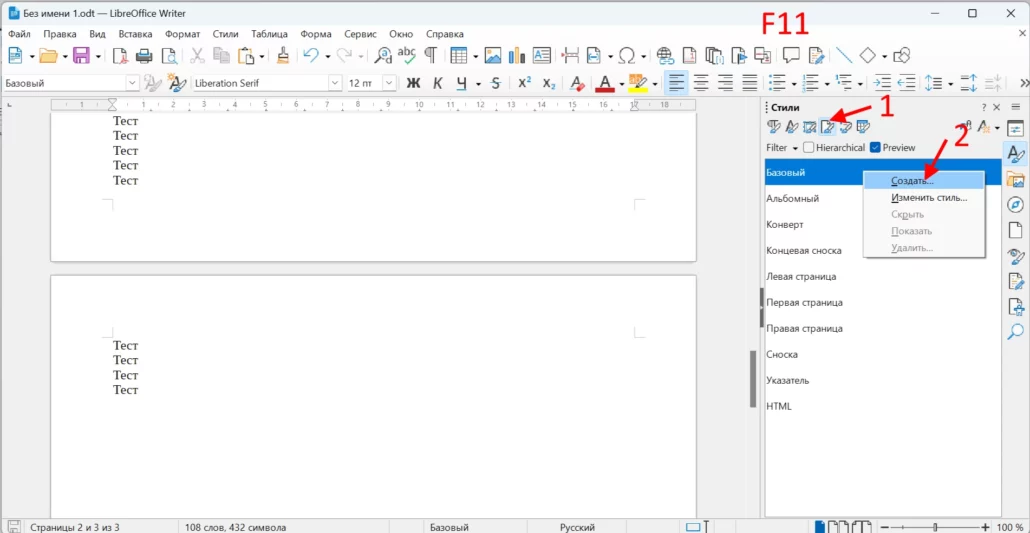
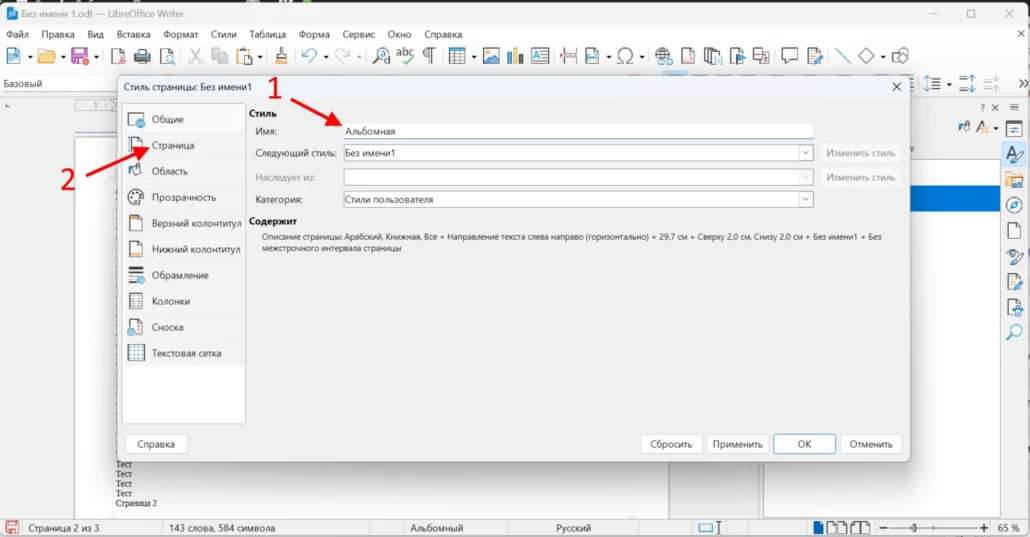
- Если у вас вдруг нет альбомного стиля по умолчанию или нужен свой вариант, его можно создать. Сначала создайте отдельный стиль страницы. Откройте F11, вкладку «Стили страницы», щёлкните правой кнопкой по «Базовый» → «Создать».
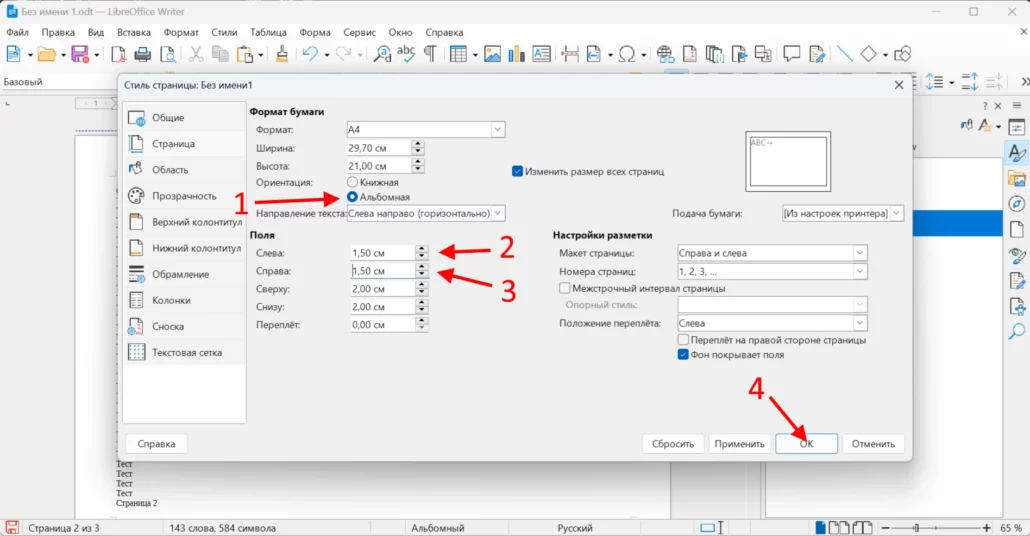
В окне укажите имя «Альбомная».На вкладке «Страница» поставьте формат бумаги А4 и ориентацию «Альбомная». Заодно задайте поля: для широкой таблицы удобно уменьшить их до 1,5 см, это добавит около 1 см ширины набора с каждой стороны.
Calc, Draw и Impress — у каждого своя логика ориентации
| Приложение | Где менять ориентацию | Что влияет на результат | Типичная ошибка | Как проверить перед печатью |
|---|---|---|---|---|
| LibreOffice Calc | F11, вкладка стилей, двойной щелчок по стилю или контекстное меню → «Стиль листа» | Печать в альбомной ориентации LibreOffice Calc привязана к стилю листа, а не к диапазону печати. Свойства страницы задают формат А4, поля и направление: книжное 210 × 297 мм или альбомное 297 × 210 мм. | Пользователь выделяет ячейки и ждёт поворота, но Calc меняет весь лист, использующий этот стиль. | Откройте предпросмотр и убедитесь, что широкая таблица помещается в один лист без дробления колонок. |
| LibreOffice Draw | Свойства страницы через меню страницы или контекстное меню | Поворот страницы LibreOffice Draw выполняется для выбранной страницы, если менять параметры документа, а не объекты. Ориентация текста внутри рамки остаётся отдельной операцией: её задают во «Вращении» или «Размещении текста». | Попытка повернуть рамку с текстом вместо самой страницы: содержимое ложится боком, а лист остаётся книжным. | Для ответа на вопрос, как повернуть страницу в Draw, не трогая остальные, проверяйте номер активной страницы в статусной строке до и после изменения. |
| LibreOffice Impress | Формат слайда в параметрах документа | Ориентация слайда Impress меняет все слайды, потому что презентация использует единый макет. Альбомный формат удобен для схем, книжный — для титулов и оглавлений, но переключение внутри одной презентации требует копирования слайдов в другой файл или использования разных документов. | Ожидание, что один слайд станет альбомным, как страница в Writer. | Проверьте соотношение сторон: широкий слайд по умолчанию 16:9, старый — 4:3; после смены ориентации объекты могут выйти за границы. |
| Writer для сравнения | Формат → Стиль страницы, вкладка Страница | Здесь стиль страницы и разрыв позволяют собрать смешанный макет: книжные страницы для текста, альбомные для таблиц и приложений. | Смена ориентации кнопкой на панели без проверки следующего стиля. | Откройте навигатор по стилям и посмотрите, где заканчивается альбомный участок. |
Печать и экспорт в PDF при смешанной ориентации
- ✓ Печать страниц с разной ориентацией LibreOffice начинается с проверки вывода, а не с кнопки «ОК»: откройте предпросмотр перед печатью и пролистайте документ от титула до приложения.
- ✓ Если альбомные листы выглядят нормально на экране, но принтер возвращает их книжными, проблема обычно в драйвере принтера: в окне печати снимите жёсткую привязку к формату и разрешите приложению передавать размеры страницы.
- ✓ Сохранить PDF с разной ориентацией страниц лучше экспортировать в PDF через меню: экспорт в PDF фиксирует ширину и высоту каждого листа, поэтому файл остаётся корректным даже после переноса на другой компьютер.
- ✓ Для архива и отправки проверяйте масштаб: установите 100%, а не «вписать в страницу», иначе широкая таблица может уменьшиться до нечитаемого кегля.
- ✓ Двусторонняя печать требует учёта лотка подачи бумаги: подача бумаги из одного лотка на принтерах среднего класса часто предполагает одинаковую ориентацию всех листов, поэтому альбомные страницы могут переворачиваться автоматически.
- ✓ Перед тиражом распечатайте 2–3 контрольных листа: книжный, альбомный и последний после возврата стиля. Это занимает 1 минуту, но спасает 50 страниц от переплёта.
- ✓ Проверьте поля: для А4 при полях 1,5 см альбомная рабочая область около 26,7 см, но большинство принтеров теряют 5–10 мм по краям, поэтому критичные подписи держите внутри 25 см.
- ✓ Если нужно распечатать документ с разной ориентацией страниц на офисном МФУ, сначала отправьте только альбомный диапазон, затем книжный: раздельная подача снижает риск того, что устройство применит одну настройку ко всему заданию.
Проверяем ориентацию до того, как нажать «Печать»
Перед отправкой задания откройте предпросмотр печати и пролистайте документ целиком: в режиме набело видно, где альбомные участки возвращаются в книжный формат. Навигатор документа помогает быстро найти страницы с нестандартным стилем, а статусная строка подтверждает активный стиль и номер листа. Счётчик страниц должен совпадать с ожидаемым объёмом: если вместо 12 страниц стало 14, значит, разрывы создали пустые листы. Особое внимание уделите переходу после широкой таблицы: там чаще всего теряется следующий стиль. Проверьте поля и масштаб 100%, чтобы таблица не ушла за край. Когда предпросмотр печати, статусная строка и навигатор документа показывают одинаковый результат, файл можно экспортировать в PDF или печатать. Готовы ли вы перепроверить последний альбомный лист перед тиражом?


Следую поэтапно чётко данной инструкции, при выборе нового стиля (курсор находиться на второй странице) стиль на альбомной изменяется в том числе и для первой… Что то тут недосказанно
Такая же ересть, почему так все замулрено
Из недосказанного:
— На каждую страницу создать свой стиль (можно пронумеровать 2,3,4 и тд — это заполняется в поле «имя»), расставив внутри каждого свою ориентацию страницы
— в поле «следующий стиль» указываем следующую страницу».
т.е. имя 2, следующий стиль 3
имя 3, следующий стиль 4 и тд
Тогда к каждой странице применяется свой стиль и ориентация
Почему в MS офисе эта проблема решается двумя кликами, а тут настоящий геморрой?