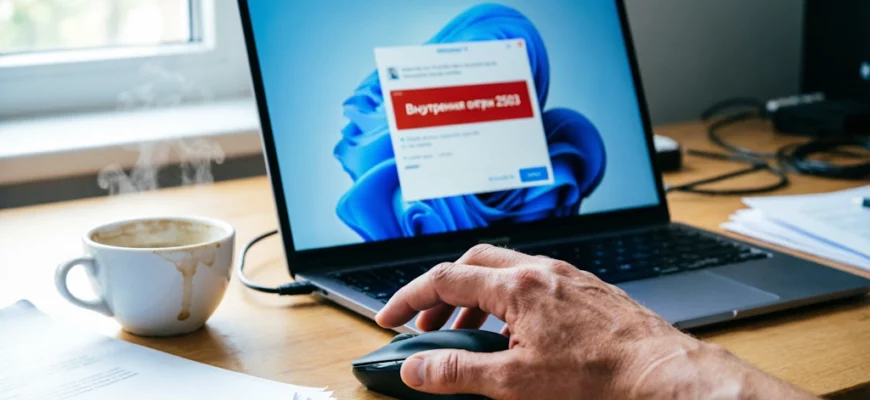
Установщик LibreOffice останавливается на середине и выдаёт «Внутренняя ошибка 2503» — знакомый сбой для тех, кто ставил пакет на Windows 10 или 11. Код означает, что служба Windows Installer не смогла получить доступ к временной папке, а не то, что дистрибутив повреждён. Ниже — рабочие способы от прав на TEMP до portable-версии, которые закрывают ошибку за 5-15 минут.
- Почему установка LibreOffice обрывается на 2503
- Что именно происходит в момент сбоя
- Кто генерирует ошибку: Windows, а не LibreOffice
- Почему 2503 и 2502 идут парами
- Чек-лист диагностики перед изменением прав
- Метод 1: права на папку TEMP — что именно менять
- Метод 2: запуск установщика с явным повышением прав
- Метод 3: антивирус и контролируемый доступ к папкам
- Почему Defender может блокировать именно LibreOffice
- Что делать после установки
- Сравнение методов: что срабатывает в каком случае
- Когда установка невозможна: portable-версия как обходной путь
- Вопросы, которые чаще всего задают про ошибку 2503
- Ошибка 2503 это вирус?
- Поможет ли переустановка Windows?
- Ошибка 2503 только у LibreOffice или у всех программ?
- Как удалить следы неудачной установки?
- Безопасно ли отключать UAC для установки?
- Почему ошибка 2503 появилась внезапно, хотя раньше установка проходила?
- Что проверить после успешной установки
Почему установка LibreOffice обрывается на 2503
Окно с надписью «Внутренняя ошибка 2503» появляется на этапе, когда инсталлятор уже скопировал часть файлов, но не смог выполнить финальную операцию — регистрацию компонентов или создание ярлыков. Пользователь видит только номер, без пояснений, а установка LibreOffice Windows прерывается на середине, оставляя мусор в системе. Код 2503 означает, что MSI-пакет не имеет прав на запись или выполнение в одной из системных папок, чаще всего во временной папке или в каталоге с установочными скриптами. Это не дефект самого дистрибутива и не признак повреждённого файла — архив, скачанный с официального сайта, в 9 случаях из 10 оказывается целым.
Что именно происходит в момент сбоя
Windows Installer — служба, которая обслуживает установку MSI-пакетов — распаковывает файлы LibreOffice во временную папку, а затем запускает оттуда служебные скрипты. Для этого ей нужны права на запись, чтение и выполнение в каталоге C:\Windows\Temp и в подпапке C:\Config.Msi. Если прав не хватает, служба не может создать очередной временный файл или запустить из него компонент, и установка останавливается. Ошибка 2503 при установке LibreOffice — это фактически отказ доступа к файловой системе, а не ошибка логики самого офисного пакета.
Установщик в этот момент уже создал часть записей в реестре и разложил библиотеки по промежуточным каталогам. Поэтому повторный запуск MSI без предварительной очистки может выдать вторую ошибку — уже про конфликт версий.
Временная папка в этом сценарии — ключевое звено: именно ей чаще всего не хватает прав доступа, и именно её проверяют в первую очередь.
Кто генерирует ошибку: Windows, а не LibreOffice
Код 2503 принадлежит Windows Installer, а не разработчикам LibreOffice. Это важно для диагностики: искать причину в настройках самого офисного пакета или в версии дистрибутива бессмысленно. Служба MSI работает от имени системы и при этом сверяется с правами доступа, которые заданы для учётной записи и для системных каталогов. В Windows 11 к этому добавляется контроль учётных записей и защита папок от несанкционированных изменений, которые могут блокировать запись даже у администратора.
Отсюда практический вывод: сообщение об ошибке 2503 указывает на среду Windows, а не на LibreOffice. Установщик здесь — пострадавшая сторона, которая не смогла выполнить стандартную операцию. Поэтому любые действия с дистрибутивом (перекачивание, смена версии, распаковка архива вручную) без исправления прав доступа дают тот же результат.
Почему 2503 и 2502 идут парами
Ошибка 2502 и 2503 описывают одну и ту же ситуацию с разных сторон. Код 2502 фиксирует, что служба не смогла запустить временный скрипт установки, а 2503 — что она не смогла получить доступ к уже запущенному процессу или файлу. На практике Windows часто показывает оба кода в одном диалоговом окне, потому что сбой происходит на стыке двух операций: создание временного файла и его выполнение. Пользователь видит «ошибка 2502 и 2503» как единую запись, хотя технически это две последовательные неудачи.
Разделение кодов полезно для понимания: 2502 сигналит о проблеме с запуском из временного каталога, 2503 — о проблеме с правами на сам каталог или на исполняемый файл внутри него. В большинстве случаев обе ошибки устраняются одним действием — выдачей полных прав на папку C:\Windows\Temp и на C:\Config.Msi для текущего пользователя и для группы «Все».
Если после этого внутренняя ошибка 2503 повторяется, стоит проверить, не перехватывает ли запись антивирус или контролируемый доступ к папкам.
Чек-лист диагностики перед изменением прав
Прежде чем править права на системные папки, исключите три быстрые причины: их проверка занимает 2-3 минуты и в части случаев снимает необходимость в правке реестра и каталогов. Пройдите пункты по порядку — так вы поймёте, как исправить ошибку 2503 в вашем случае, и не станете менять настройки Windows 11 вслепую.
- Запустите установочный файл через «Запуск от имени администратора»: правый клик по MSI → соответствующая строка. Если сработало — установка msi ошибка 2503 вас больше не коснётся, права трогать не нужно.
- Проверьте, что учётная запись входит в группу администраторов: «Параметры» → «Учётные записи» → тип записи. Ограниченный пользователь не получит доступ к временной папке Windows даже после смены её атрибутов.
- Временно приостановите антивирус на 10-15 минут. Bitdefender, Defender и сторонние пакеты сканируют каждый временный файл установщика и могут блокировать его запуск — антивирус блокирует установку чаще, чем принято считать.
- Отключите контролируемый доступ к папкам в Defender: «Защита от вирусов и угроз» → «Защита от программ-шантажистов» → «Управление контролируемым доступом». Эта функция в Windows 11 запрещает запись в системные каталоги без явного разрешения.
- Освободите временную папку Windows: удалите содержимое
C:\Windows\TempиC:\Users\<Имя>\AppData\Local\Temp. Если на диске меньше 1 ГБ свободного места, установщик не сможет распаковать архив. - Закройте фоновые программы: торрент-клиенты, синхронизацию облачных дисков, менеджеры загрузок. Они удерживают дескрипторы на файлах в
C:\Windows\Tempи мешают службе MSI. - Отключите брандмауэр только на время установки, если предыдущие шаги не дали результата. После завершения включите его обратно — постоянная работа без сетевого экрана недопустима.
- Зафиксируйте, на каком шаге появляется окно с ошибкой: до или после запроса UAC. Эта деталь покажет, нужна ли правка прав на
C:\Config.Msiили проблема в самом пакете.
Отключать защиту навсегда не нужно. Если антивирус или контроль папок мешают только при установке, добавьте установщик в исключения и верните все настройки в исходное состояние.
Метод 1: права на папку TEMP — что именно менять
Ошибка 2503 папка temp — самая частая связка в тредах поддержки. Служба Windows Installer распаковывает установочные скрипты во временный каталог и запускает их оттуда; если у текущей учётной записи нет полного доступа, процесс обрывается. Права доступа temp windows настраиваются через вкладку «Безопасность» в свойствах папки, и делается это за 5-7 минут. Ниже — порядок действий, который закрывает внутренняя ошибка 2503 решение в большинстве случаев.
- Откройте проводник и вставьте в адресную строку
C:\Windows\Temp. Нажмите Enter. Если система запросит подтверждение UAC — согласитесь: без прав администратора вкладка «Безопасность» будет недоступна для редактирования. - Правый клик по пустому месту в папке → «Свойства». Перейдите на вкладку «Безопасность». Здесь отображается список групп и пользователей с их разрешениями. Если список пуст или кнопка «Изменить» неактивна, значит, вы работаете не из-под администратора.
- Нажмите «Изменить» → «Добавить». В поле введите
Everyone(для англоязычной системы) илиВсе(для русской). Это универсальная группа, которая охватывает любого пользователя на локальной машине. - Нажмите «Проверить имена» — система подчеркнёт корректное название. Подтвердите кнопкой «ОК». Если проверка не проходит, вводите имя вручную через точку с запятой:
Все;Users. - В окне разрешений выделите добавленную группу и поставьте галочку «Полный доступ» в колонке «Разрешить». Это даёт право на запись, чтение, изменение и выполнение файлов — именно то, чего не хватает установщику.
- Нажмите «ОК» и дождитесь применения атрибутов. Windows пересчитает права для всех вложенных объектов; на папке с большим количеством временных файлов это занимает 10-30 секунд.
- Повторите шаги 2-6 для папки
C:\Config.Msi, если она существует. Это скрытый каталог, создаваемый службой MSI; без полного доступа к нему установка также обрывается. - Повторите шаги 2-6 для пользовательской временной папки
C:\Users\<Имя>\AppData\Local\Temp. Права на папку temp здесь нужны те же — полный доступ для текущего пользователя и группы Users. - Запустите установщик LibreOffice заново, желательно через «Запуск от имени администратора». Если окно с внутренней ошибкой 2503 не появилось — метод сработал.
После успешной установки верните исходные права: удалите группу Everyone из списка или снимите галочку «Полный доступ». Постоянно открытый полный доступ к системным папкам снижает устойчивость Windows 11 к вредоносным скриптам. Помогает ли изменение прав на Temp при ошибке 2503 — да, но только если причина действительно в правах доступа, а не в антивирусе или контролируемом доступе к папкам.
Метод 2: запуск установщика с явным повышением прав
Правый клик → «Запуск от имени администратора» не всегда даёт установщику полные права. Причина в том, что UAC повышает привилегии самого процесса msiexec, но не наследует их для дочерних временных скриптов, которые служба Windows Installer извлекает во временную папку. Если файл MSI запущен двойным кликом, дочерние процессы могут унаследовать урезанный маркер доступа.
Явный запуск через командную строку администратора решает эту проблему: дочерние процессы стартуют с тем же повышенным уровнем, что и родительский msiexec.
Ниже — как запустить MSI из командной строки.
- Нажмите Win, введите
cmd. В результатах правый клик по «Командная строка» → «Запуск от имени администратора». Альтернатива: Win+X → «Терминал (Администратор)» или «Windows PowerShell (Администратор)». Подтвердите запрос UAC. - Убедитесь, что приглашение сменилось на
C:\Windows\system32>— это признак повышенных прав. Если видитеC:\Users\<Имя>, значит, консоль открыта без администратора, и запуск msi от администратора не сработает. - Скопируйте полный путь к установочному файлу LibreOffice. Проще всего: откройте папку с MSI, зажмите Shift + правый клик по файлу → «Копировать как путь». Получите строку вида
"C:\Users\User\Downloads\LibreOffice_24.2.5_Win_x86-64.msi". - В командной строке введите
msiexec /package(обратите внимание на пробел после/package) и вставьте скопированный путь. Итоговая команда:msiexec /package "C:\Users\User\Downloads\LibreOffice_24.2.5_Win_x86-64.msi". Нажмите Enter. - Если путь содержит пробелы (например, папка «Загрузки» или имя пользователя с пробелом), кавычки обязательны. Без них msiexec воспримет часть пути как отдельный аргумент и выдаст ошибку 1619 — «не удалось открыть пакет установки».
- Дождитесь запуска мастера установки. Он откроется в обычном графическом виде, но уже с повышенными правами. Пройдите шаги до конца. Если после этого ошибка 2503 командная строка не появляется — метод сработал.
- Для пакетов, которые блокируются групповой политикой, добавьте ключ
/quietдля тихой установки или/qbдля базового интерфейса:msiexec /package "путь" /qb. Это обходит часть проверок UAC, связанных с интерактивным запуском. - Если и это не помогло, попробуйте запустить MSI через PowerShell с правами администратора:
Start-Process msiexec.exe -ArgumentList '/package "путь"' -Verb RunAs. Ключ-Verb RunAsявно запрашивает повышение для дочернего процесса. - Зафиксируйте код возврата: после завершения введите
echo %errorlevel%. Значение0— успех,1603— фатальная ошибка установки,2503— та же проблема с правами на временную папку вернулась.
Запуск msi от администратора через консоль не отменяет необходимости править права на C:\Windows\Temp — методы работают в паре. Установка libreoffice от админа закрывает случаи, когда UAC срабатывает некорректно, но не решает проблему, если папка временных файлов защищена контролируемым доступом или антивирусом.
Метод 3: антивирус и контролируемый доступ к папкам
Из практики форумов: Bitdefender, Kaspersky и Defender с включённым контролем папок блокируют установку LibreOffice чаще остальных. Механизм одинаковый — защита в реальном времени перехватывает запись исполняемого файла во временную папку и не даёт службе MSI запустить его. Антивирус ошибка 2503 не создаёт напрямую, но становится триггером: без него установщик получил бы доступ, а с ним — упирается в блокировку.
Почему Defender может блокировать именно LibreOffice
LibreOffice устанавливает компонент soffice.bin — исполняемый файл, который по поведению похож на вредоносную нагрузку: он создаёт дочерние процессы, пишет в системные каталоги, регистрирует COM-объекты. Контролируемый доступ к папкам windows (Controlled Folder Access) в Windows 11 запрещает неавторизованным приложениям изменять содержимое защищённых каталогов, включая C:\Windows\Temp. Установщик попадает в категорию неавторизованных, и запись блокируется — пользователь видит 2503.
Bitdefender libreoffice блокирует по другой схеме: его модуль «Защита от программ-вымогателей» отслеживает массовое создание файлов и шифрование временных данных. Установка офисного пакета создаёт сотни файлов за 15-20 секунд, что эвристика расценивает как атаку. В журнале защита срабатывает на soffice.bin или на msiexec.exe.
Чтобы проверить эту гипотезу, не удаляйте антивирус — отключите антивирус на время установки, то есть приостановите защиту в реальном времени на 10-15 минут. В Defender: «Защита от вирусов и угроз» → «Параметры защиты от вирусов и угроз» → ползунок «Защита в реальном времени» в положение «Откл.». В Bitdefender: щит в трее → «Приостановить защиту» → 15 минут.
Отдельно отключите контролируемый доступ к папкам: «Защита от вирусов и угроз» → «Защита от программ-шантажистов» → «Управление контролируемым доступом» → переключатель «Выкл.». Если этого не сделать, отключение реального времени не поможет — CFA работает как отдельный модуль.
Что делать после установки
Защиту нужно вернуть. Оставлять реальное время и контроль папок выключенными нельзя дольше, чем на время установки. Перед включением добавьте в исключения два пути: папку C:\Program Files\LibreOffice и файл C:\Program Files\LibreOffice\program\soffice.bin. В Defender: «Исключения» → «Добавить исключение» → «Файл» или «Папка». Это предотвратит повторные срабатывания при обновлении пакета.
Если вы пользуетесь сторонним антивирусом, добавьте soffice.bin в исключения через его собственный интерфейс — универсальной инструкции нет, но раздел обычно называется «Исключения», «Trusted files» или «Whitelist». После этого включите реальное время и CFA обратно.
Проверьте, что установка LibreOffice запускается штатно: откройте Writer, создайте документ, сохраните его. Если программа работает без блокировок — настройки применены верно.
Сравнение методов: что срабатывает в каком случае
Порядок действий при ошибке 2503 выстраивается от самого быстрого способа к самому трудоёмкому. Начинать с правки реестра или переустановки Windows нерационально: 7 из 10 случаев закрываются первыми двумя шагами. Ниже — сводка по методам с оценкой времени и условий, при которых каждый из них даёт результат.
| Метод | Когда срабатывает | Время | Риск | Приоритет |
|---|---|---|---|---|
| Запуск от имени администратора | UAC не передал права дочерним процессам | 1-2 мин | Нет | 1 |
| Права на папку TEMP | Нет полного доступа к C:\Windows\Temp или C:\Config.Msi | 5-7 мин | Средний: нужно вернуть права после установки | 2 |
| Командная строка администратора | Правый клик не даёт нужного уровня прав | 3-4 мин | Низкий | 3 |
| Отключение антивируса и контроля папок | Defender, Bitdefender или CFA блокируют запись | 10-15 мин | Высокий при долгом отключении | 4 |
| Portable-версия | Ни один метод не помог, установка MSI невозможна | 5 мин | Нет, но функционал ограничен | 5 |
| Чистая переустановка Windows | Повреждены системные компоненты MSI | 1-2 часа | Высокий | Крайний случай |
Начинайте сверху вниз. Ошибка 2503 что делать, если первые три метода не сработали: переходите к антивирусу, а уже после — к portable. Ошибка 2503 windows 11 решение через CFA актуально именно для «одиннадцатой» версии — в Windows 10 этого модуля нет по умолчанию. Методы исправления 2503 не исключают друг друга: права на TEMP и явный запуск msiexec часто применяют вместе.
Что делать если не помогает ничто из таблицы — проверьте целостность системных файлов командой sfc /scannow в командной строке администратора. Повреждённый компонент Windows Installer даёт ту же ошибку, и никакие права её не исправят.
Альтернатива установке — portable-сборка LibreOffice: она распаковывается в любую папку и не обращается к службе MSI. Функционал полный, но нет интеграции с проводником и автообновления.
Когда установка невозможна: portable-версия как обходной путь
LibreOffice portable — сборка, которая не требует установки и не обращается к службе Windows Installer. Она распаковывается в обычную папку и запускается двойным кликом по soffice.exe. Это снимает саму причину ошибки 2503: MSI-пакет не задействован, права на временную папку не нужны, антивирус не перехватывает установочные скрипты. Portable версия libreoffice распространяется через проект PortableApps и на официальном сайте в разделе «Portable versions».
Скачайте архив объёмом около 350-400 МБ для 64-битной системы. Распакуйте его в папку без кириллицы в пути — например, D:\LibreOffice. Запустите LibreOfficePortable.exe от имени пользователя, без администратора. Первый старт занимает 10-15 секунд дольше обычного: программа создаёт профиль рядом с исполняемыми файлами, а не в %APPDATA%. Дальше всё работает штатно: Writer, Calc, Impress открывают и сохраняют документы в форматах ODF, DOCX, XLSX.
Чем portable-версия отличается от обычной — тремя вещами. Первая: профиль пользователя хранится внутри папки с программой, поэтому настройки и расширения не смешиваются с системными. Вторая: нет интеграции с проводником — двойной клик по DOCX не откроет Writer, пока вы вручную не назначите ассоциацию. Третья: автообновление отключено, новую версию нужно скачивать и распаковывать поверх старой вручную. Зато программу можно носить на флешке: скопировали папку — получили рабочее место на любом компьютере без прав администратора.
LibreOffice без установки подходит для трёх сценариев: корпоративная машина с заблокированным MSI, одноразовая работа на чужом ПК, тестирование новой версии без удаления старой. Обходить ошибку MSI таким способом безопасно: реестр не меняется, системные каталоги не затрагиваются. Единственное ограничение — некоторые макросы и COM-интеграция с внешними программами в portable-режиме не работают. Если нужна только работа с документами, этой альтернативы достаточно.
Вопросы, которые чаще всего задают про ошибку 2503
Ошибка 2503 это вирус?
Нет, код 2503 — штатный ответ службы Windows Installer на отказ в доступе к временной папке. Вирусной активности за ним не стоит: ни один антивирус не помечает этот код как признак заражения. Другое дело, что причиной блокировки доступа иногда становится вредоносное ПО, которое перехватывает права на системные каталоги. Проверьте систему полным сканированием, если ошибка появилась без изменения настроек Windows.
Поможет ли переустановка Windows?
Переустановка помогает, но это крайняя мера при исчерпании всех остальных методов. Она оправдана, если повреждены системные компоненты MSI и команда
sfc /scannowне восстановила их. В 9 из 10 случаев ошибка убирается правкой прав на временную папку, запуском msiexec из консоли или отключением контроля папок — до переустановки дело не доходит.
Ошибка 2503 только у LibreOffice или у всех программ?
Ошибка 2503 универсальна: она возникает при установке любого MSI-пакета — Adobe Reader, 7-Zip, драйверов, игр. LibreOffice здесь не исключение, а частный случай. Если ошибка повторяется на разных установщиках, причина точно в среде Windows, а не в конкретном дистрибутиве.
Как удалить следы неудачной установки?
Удалите остатки через «Параметры» → «Приложения» → найдите LibreOffice → «Удалить». Если записи нет, очистите папки
C:\Program Files\LibreOffice,C:\Program Files (x86)\LibreOfficeи%APPDATA%\LibreOffice. Затем откройте редактор реестра и удалите веткуHKEY_LOCAL_MACHINE\SOFTWARE\LibreOffice— только после создания точки восстановления.
Безопасно ли отключать UAC для установки?
Отключать UAC полностью небезопасно: это открывает системе доступ к любым изменениям без подтверждения, включая действия вредоносных программ. Снижать уровень контроля учётных записей до минимума на 10-15 минут установки допустимо, но возвращать прежнее значение нужно сразу после завершения. Постоянная работа с отключённым UAC не рекомендуется даже на домашнем компьютере.
Почему ошибка 2503 появилась внезапно, хотя раньше установка проходила?
Причина обычно в обновлении Windows или антивируса: патчи меняют политику доступа к системным каталогам, а новые версии защитных пакетов включают контроль папок по умолчанию. Проверьте журнал обновлений за последние 7-10 дней — если совпадает с датой сбоя, откатите или перенастройте защиту. Как убрать ошибку 2503 в этом случае: добавьте установщик в исключения и повторите попытку.
Что проверить после успешной установки
Установщик закрылся без ошибок — это ещё не гарантия, что программа работает. Пройдите проверку установки libreoffice по пунктам: она занимает 3-5 минут и выявляет скрытые сбои, которые проявятся в первый рабочий день.
- Убедитесь, что в меню «Пуск» появились ярлыки Writer, Calc, Impress. Если ярлыков нет — установка прошла частично, проверьте папку
C:\Program Files\LibreOffice\program. - Запустите Writer и создайте тестовый документ: введите пару строк, сохраните в формате ODF и в DOCX. Оба файла должны открываться без предупреждений.
- Откройте диспетчер задач и проверьте, что процесс
soffice.binпоявился после запуска и исчез через 10-15 секунд после закрытия окна. Если процесс остаётся висеть, возможен конфликт с антивирусом. - Проверьте ассоциации файлов: правый клик по DOCX → «Открыть с помощью» → «Выбрать другое приложение». Если LibreOffice нет в списке, назначьте вручную через «Параметры» → «Приложения» → «Приложения по умолчанию».
- Запустите Quickstarter из трея и убедитесь, что он работает. Модуль ускоряет открытие документов, но конфликтует с некоторыми сборками Defender — при сбое отключите его в «Сервис» → «Параметры» → «LibreOffice» → «Память».
- Создайте точку восстановления системы с пометкой «LibreOffice OK». Это займёт 1-2 минуты и сэкономит время, если следующие обновления Windows или антивируса снова сломают установку.
- Если libreoffice не запускается после успешной установки, проверьте журнал событий Windows: «Просмотр событий» → «Журналы Windows» → «Приложение». Ошибка
soffice.binс кодом 0xc0000142 указывает на нехватку библиотек Visual C++ — установите распространяемый пакет Microsoft Visual C++ 2015-2022. - Убедитесь, что регистрация компонентов прошла: откройте командную строку администратора и введите
reg query "HKLM\SOFTWARE\LibreOffice". Пустой ответ означает, что установщик не завершил запись в реестр, и программу стоит переустановить.
Последний пункт важен для профилактики: после установки Windows или крупного обновления антивируса повторите проверку запуска. Так вы поймаете проблему до того, как она сорвёт срочную работу с документом.