Схема для регламента или правка PDF не требуют тяжёлых графических пакетов: LibreOffice Draw собирает блок-схемы, экспортирует PNG/SVG и открывает простые PDF-файлы. Разбор показывает, где редактор экономит время, а где лучше выбрать Visio или draw.io.
- Место LibreOffice Draw в офисной графике
- Инструменты и функции редактора
- Создание блок-схемы и диаграммы
- Работа с PDF через Draw
- Открытие PDF
- Редактирование текста и графики
- Экспорт и конвертация
- Ограничения способа
- Сравнение с Visio и другими редакторами
- Ограничения и типовые проблемы
- Соединительные линии и привязка
- Стили и крупные схемы
- Совместимость с Visio и PDF
- Интерфейс и производительность
- Частые вопросы о LibreOffice Draw
- Какие форматы экспорта доступны?
- Поддерживает ли Draw многостраничные документы?
- Можно ли использовать Draw онлайн без установки?
- Где найти готовые шаблоны для диаграмм?
- Можно ли перенести рисунок в Writer без потери качества?
- Установка, системные требования и лицензия
- Когда Draw уместен, а когда нет
Место LibreOffice Draw в офисной графике
LibreOffice Draw открывают не ради текста, а ради формы: стрелок, блоков, контуров и подписей. Что такое LibreOffice Draw? Это компонент офисного пакета LibreOffice для векторной графики, где создаются иллюстрации в виде схем, диаграммы и технические наброски. Его возможности LibreOffice Draw включают фигуры, линии, текст, слои, направляющие и простые объёмные объекты. В отличие от Writer, где основной единицей остаётся абзац, здесь каждый элемент можно свободно перемещать, группировать и связывать. По сравнению с Impress, ориентированным на слайды, векторный редактор LibreOffice удобнее для отдельных картинок, которые затем вставляют в документы. Бесплатный продукт распространяется с открытым исходным кодом. Он позволяет делать быстрые наброски, простые диаграммы, сложные планы и сложные 3D-иллюстрации. Для серьёзных сетевых или инженерных схем стоит заранее проверить совместимость и наличие нужных шаблонов.
Инструменты и функции редактора
- Основные инструменты LibreOffice Draw сосредоточены на панели Рисование и боковой панели. Здесь есть фигуры, линии, текст, стрелки, выноски, базовые кривые и готовые наборы форм. Векторная графика строится на контурах и точках, а не на пикселях, поэтому экспорт в SVG сохраняет редактируемость. Такие объекты векторной графики масштабируются без потери чёткости, поэтому рисунок можно увеличивать для плаката или уменьшать для врезки в документ. Если панель скрыта, её вызывают через Вид — Панели инструментов — Рисование согласно официальной справке.
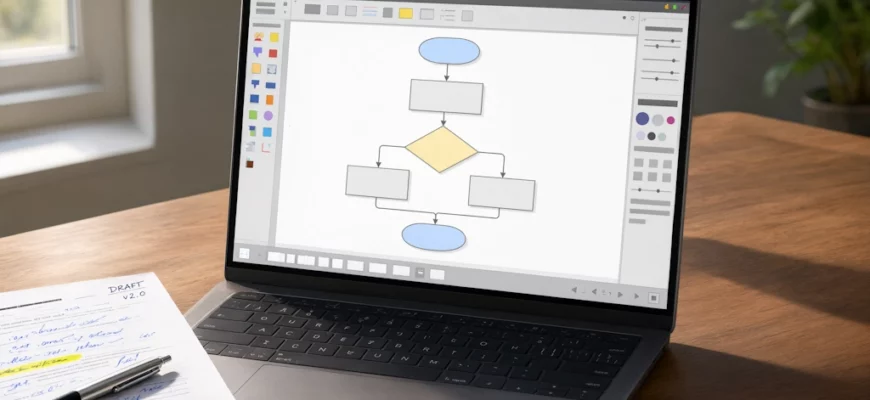
- Для схем важны соединительные линии. В отличие от обычной линии, коннектор цепляется за точки объектов: при перемещении блока стрелка сохраняет связь и перестраивается. Создание блок-схемы начинается с фигур из набора «Блок-схемы»: процесс, решение, данные, терминатор. Блок-схема алгоритма требует подписей: двойной клик по фигуре открывает текст, а объекты соединяют ломаными или изогнутыми коннекторами. Не используйте простые линии для связей, если схема будет редактироваться.
- Работа со слоями помогает разделить фон, сами блоки, подписи и стрелки. В окне слоёв можно скрывать, блокировать и переименовывать уровни, чтобы случайно не сдвинуть уже согласованный фрагмент. Слои можно делать невидимыми для печати. Группировка объектов полезна для повторяющихся узлов: например, сервер, подпись и иконка хранятся как один элемент, а затем копируются. Это экономит время на многостраничных диаграммах.
- Изменение цветов и текстур задаёт читаемость. Для каждой фигуры отдельно меняют заливку, контур, прозрачность, градиент или штриховку. Текст внутри фигур можно выравнивать, переносить и форматировать как обычный абзац. Для единого стиля применяют палитру документа: одинаковый цвет рам у всех блоков и контрастный фон под печать.
- 3D объекты в Draw предназначены не для сложного моделирования, а для простых объёмных объектов: кубов, сфер, цилиндров, конусов и пирамид. Им можно задать освещение, материал и поворот. Также доступно преобразование растрового изображения в векторный контур, если нужно обвести логотип или скан схемы. Для полноценной 3D-сцены редактор не заменяет специализированные программы.
- Сетка и направляющие повышают точность. Когда включена привязка, объекты фиксируются на узлах сетки, а пользовательские направляющие задают поля, оси симметрии и границы зон. Перед экспортом в PDF или PNG проверяют размер страницы: формат A4 удобен для печатных инструкций, а широкие альбомные макеты лучше сохраняются в PNG/SVG. Если нужен один файл для архива, выбирают ODF; для веба — SVG или PNG. Возможности LibreOffice Draw покрывают офисные диаграммы, плакаты, схемы процессов и иллюстрации для Writer.
Создание блок-схемы и диаграммы
- Начните с листа и вспомогательных линий. В меню Вид включите сетку и направляющие, а в параметрах Draw активируйте привязку к сетке и к направляющим. Для диаграммы в Draw это не косметика: без привязки блоки встают криво, а соединительные линии теряют точки соединения. Перед созданием блок-схемы задайте размер страницы, например A4 или A3, и ориентацию, чтобы техническая иллюстрация и другие технические иллюстрации не обрезались при печати.
- Далее возьмите фигуры. Панель Блок-схемы открывается как отдельная панель инструментов Блок-схемы; там есть процесс, решение, данные, терминатор, подготовительный шаг и другие элементы. Рисуйте блок протяжкой мыши, затем дважды кликните по нему, чтобы ввести подпись. Создание блок-схемы в LibreOffice Draw строится на повторении: один блок оформили, скопировали, изменили текст. Для сложной схемы сгруппируйте связанные объекты: иконку, подпись и рамку выделяют вместе и превращают в группу объектов, чтобы перемещать как единый узел.
- Соединяйте блоки только через соединительную линию. Выберите коннектор на панели, наведите курсор на фигуру: появятся синие точки соединения. Тяните от одной точки к другой, и линия будет держать форму при перемещении блоков. Если стрелки съезжают, причина обычно в двух ошибках: использована обычная линия вместо коннектора или отключена привязка к направляющим. В этом случае связь не хранит адреса объектов, а просто лежит на холсте.
- Настройте выравнивание и порядок. Выделите несколько фигур, откройте контекстное меню и примените выравнивание по левому краю, центру или распределению по вертикали. Для читаемости держите расстояние между блоками не менее 5 мм на листе A4, а стрелки прокладывайте под прямым углом 90°, если это стандартная технологическая схема. Когда нужно наложить пояснение поверх нескольких элементов, используйте работу со слоями: фон, блоки, подписи и соединительные линии можно разделять и скрывать по очереди.
- Блок-схема LibreOffice Draw проходит финальную проверку просто: увеличьте масштаб до 150% и пройдитесь по всем связям. При перетаскивании любого блока коннекторы должны тянуться за точками, а не оставаться на месте. Если схема уходит в PDF, проверьте, не разорваны ли выноски и не наехали ли подписи на границы. Такой подход годится для регламента, алгоритма, оргструктуры и простых сетевых карт; для глубокой интеграции с корпоративными каталогами лучше искать специализированные редакторы.
Работа с PDF через Draw
Открытие PDF
Чтобы открыть PDF в LibreOffice Draw, запустите приложение и выберите пункт «Файл — Открыть», указав нужный документ. Draw воспринимает PDF как набор объектов: текст становится редактируемыми блоками, линия или контур — векторный объект, а фотография — растровое изображение. Такой способ полезен, когда нужно быстро исправить опечатку, заменить логотип или передвинуть элементы; на простую правку уходит 2–3 минуты.
Если файл защищён паролем или содержит редкие шрифты, часть элементов может открыться как картинки. Перед редактированием PDF-файлов сохраните копию оригинала. Для многостраничных документов Draw показывает страницы как отдельные листы, поэтому удобно работать с одной страницей, не трогая остальные.
Редактирование текста и графики
Редактирование PDF в Draw похоже на работу с обычным рисунком: выделяете блок, меняете текст, цвет, границы или положение. Векторный объект можно растягивать без потери чёткости, а растровое изображение — только заменять или обрезать. Если нужно удалить водяной знак, проверьте, не является ли он частью фона: тогда изменение затронет всю страницу.
Главное ограничение — исходная вёрстка. Перед командой «сохранить как PDF» проверьте переносы: текст может занять другую строку, потому что шрифты и межстрочные интервалы не всегда совпадают. Для договоров, счетов и форм с фиксированными полями лучше использовать гибридный PDF/ODF: он сохраняет структуру документа и позволяет повторно открыть файл без потери редактируемости.
Экспорт и конвертация
Экспорт PDF выполняется через меню «Файл — Экспорт как PDF». В окне настроек выбирают качество, диапазон страниц, метаданные и сжатие изображений. Если нужна конвертация PDF в PNG, JPG или SVG, используют «Файл — Экспорт», выбирая графический формат. Для печати обычно задают 300 dpi, для архива — сохранение как PDF/A при поддержке в конкретной сборке.
Когда нужна одна страница, экспорт в PDF ограничивают номером листа. Это экономит время и не создаёт лишние файлы. Заполняемая форма в Draw не делается полноценно: можно добавить текстовые поля и линии, но интерактивные PDF-поля лучше проверять в специализированных редакторах.
Ограничения способа
LibreOffice Draw PDF удобен для лёгкой правки, но не заменяет профессиональный PDF-редактор. Сложные таблицы, колонки, гиперссылки, закладки и цифровые подписи могут потерять поведение после сохранения. Редактирование PDF без искажений возможно, если документ был создан в Draw или другом ODF-приложении и сохранён как гибридный PDF/ODF.
Для сканов Draw бесполезен: страница остаётся растровым изображением, и текст нельзя изменить без распознавания. Перед тем как открыть PDF для серьёзной работы, оцените задачу: исправить пару слов, заменить картинку или перестроить макет. В первых двух случаях Draw справляется быстро, в третьем лучше взять исходный файл или другой инструмент.
Сравнение с Visio и другими редакторами
Сравнение диаграммных редакторов чаще всего ищут, когда нужен аналог Microsoft Visio без подписки. LibreOffice Draw vs Visio — это не прямая замена: Draw открывает файлы Visio, но не наследует всю автоматизацию, корпоративные каталоги и шаблоны сетей/UML. Ниже — сравнение с Microsoft Visio, draw.io, Dia и Р7-Графика по рабочим сценариям.
| Редактор | Цена и лицензия | Импорт Visio и форматы файлов | Шаблоны, сетевые диаграммы, UML-диаграммы | Облачная работа и экспорт SVG/PNG | Поддержка |
|---|---|---|---|---|---|
| LibreOffice Draw | 0 ₽, открытый исходный код; бесплатная альтернатива Visio для простых схем | Может открыть документы Visio; поддержка форматов ограничена: не все стили, связи и данные сохраняются | Есть фигуры блок-схем; полноценные сети/UML требуют ручной сборки | Desktop; экспорт SVG/PNG/PDF; облачная работа через сторонние сервисы | Сообщество, документация, форумы |
| Microsoft Visio | Подписка; тарифы зависят от плана | Полная работа с форматами Visio и данными | Готовые шаблоны, сетевые диаграммы, UML-диаграммы, интеграции | Веб-версия и десктоп; экспорт SVG/PNG/PDF | Встроенная корпоративная поддержка |
| draw.io | Бесплатный веб-режим; есть платные варианты | Импорт Visio ограничен; лучше для лёгких диаграмм | Шаблоны процессов и схем; UML слабее Visio | Облачная работа, хранение в браузере/дисках; экспорт SVG/PNG/PDF | Документация и сообщество |
| Dia | 0 ₽, открытый код | Форматы файлов свои; импорт Visio не заявлен как основной | Простые схемы, оргструктуры; сети/UML минимальны | Desktop; экспорт PNG/SVG/PDF | Сообщество, обновления реже |
| Р7-Графика | Лицензионный продукт; цена зависит от поставки | Ориентирован на российские форматы и импортозамещение; точную совместимость с Visio проверяют на тестовом файле | Шаблоны и поддержку уточняют у поставщика | Зависит от редакции | Локализованная поддержка |
Для офиса, учебных схем и правки PDF Draw достаточен; для живых сетевых диаграмм с данными и корпоративными правилами берут Visio или облачный draw.io; Dia остаётся лёгким бесплатным вариантом, а Р7-Графика — нишевым решением под конкретные требования.
Ограничения и типовые проблемы
Соединительные линии и привязка
Проблемы LibreOffice Draw чаще всего начинаются там, где схема должна быть живой: пользователь двигает блок, а соединительные линии остаются на месте. Причина обычно не в сбое, а в выборе инструмента. Обычная линия или ломаная линия рисуются как самостоятельный контур и не хранят связь с фигурами. Для стрелок нужны коннекторы: при наведении на объект проявляются точки привязки, и линия цепляется за них. Если едут ломаные соединительные линии, проверьте, включена ли привязка к сетке и направляющим, и не перегруппированы ли объекты так, что коннектор потерял опорный элемент.
Когда речь заходит про сложные диаграммы и стили, помогает разделение по слоям: черновые связи, финальные стрелки и подписи можно скрывать по очереди. Но при большом числе узлов ручная правка занимает время: после переноса 10–20 блоков часть маршрутов стрелок приходится поправлять вручную. Свободное рисование от руки в Draw тоже ограничено: это не графический планшетный редактор, а инструмент для контуров и фигур.
Стили и крупные схемы
Draw хорошо держит простые и средние документы, но крупные схемы требуют дисциплины. Если в файле более 100 фигур, десятки текстовых блоков и много групп, производительность падает: перемещение, выделение и экспорт становятся медленнее. Большие файлы особенно заметны на старых ноутбуках и при включённой сетке с мелким шагом. Чтобы снизить нагрузку, группируйте повторяющиеся узлы, удаляйте неиспользуемые стили и не держите все варианты схемы на одном листе.
Стили в редакторе не работают как полноценные библиотеки Visio: изменение одного шаблона не всегда автоматически обновляет все связанные объекты. Поэтому сложные диаграммы лучше собирать из заранее продуманных групп, а не из сотен отдельных линий. Для регламентов и оргструктур это приемлемо; для непрерывно меняющихся сетевых топологий или UML-моделей удобнее специализированные инструменты.
Совместимость с Visio и PDF
Совместимость Visio у Draw частичная: файл может открыться, но часть форматов, данных связывания, макросов и корпоративных шаблонов не переносится корректно. В обсуждениях сообщества прямо указывают, что редактор не полностью совместим, поэтому перед сдачей проекта проверяют каждую страницу визуально. Особенно рискованны динамические коннекторы, слои с именами, ссылки на внешние данные и специфические фигуры сетей/UML.
Редактирование PDF через Draw удобно для небольших правок, но тоже имеет границы. Если исходник создан не в ODF-приложениях, текст распадается на отдельные блоки, шрифты заменяются, а колонтитулы и таблицы могут поехать. Перед экспортом сравнивают файл с оригиналом и проверяют переносы. Сохранение как PDF/A или гибридный PDF/ODF повышает шансы на корректное повторное открытие, но не гарантирует идеального результата для сканов и защищённых документов.
Интерфейс и производительность
Устаревший интерфейс и классические диалоги отличают Draw от современных облачных редакторов. Для новых пользователей это барьер, хотя после 1–2 часов практики основные операции становятся понятными. Экспорт в PNG/SVG/PDF работает стабильно, но при больших файлах может занимать заметное время и требовать проверки обрезки полей.
Draw подходит для офисных схем, учебных блок-схем, простых технических иллюстраций и лёгкой правки PDF. Если нужны крупные интерактивные диаграммы, живые данные, строгая совместимость с Visio или свободное рисование от руки, лучше заранее тестировать файл на реальном примере и держать запасной инструмент.
Частые вопросы о LibreOffice Draw
Какие форматы экспорта доступны?
LibreOffice Draw поддерживает разные форматы файлов: ODF для хранения редактируемого документа рисунка, PDF для печати, SVG и PNG для веб-графики, JPG для фотографий. Чтобы сохранить в PNG, выберите «Файл — Экспорт», укажите формат и при необходимости задайте разрешение или область экспорта. Для многостраничного документа можно экспортировать выбранные страницы, а не весь файл целиком.
Поддерживает ли Draw многостраничные документы?
Да, многостраничный документ создаётся через «Вставка — Страница» и отображается в навигаторе страниц. Это удобно для технических инструкций, где каждая схема, разворот или приложение лежит на отдельном листе и подписывается по порядку. Перед печатью проверьте поля и масштаб 100%, иначе элементы рядом с краями могут обрезаться.
Можно ли использовать Draw онлайн без установки?
LibreOffice Draw онлайн доступен через браузерные расширения и сервисы, например вариант для Chrome, но он зависит от конкретного хостинга и может работать медленнее десктопной версии. Для регулярной работы с большими файлами надёжнее устанавливать LibreOffice локально. Онлайн-режим подходит, чтобы быстро открыть документ рисунка и внести небольшие правки без полной установки пакета.
Где найти готовые шаблоны для диаграмм?
Шаблоны Draw и готовые шаблоны для Draw ищут в стартовом центре, в меню «Файл — Создать» и в расширении «Шаблоны». Там можно выбрать заготовки для блок-схем, оргструктур, планов и простых технических иллюстраций. Если нужной категории нет, сохраните свой файл как шаблон, чтобы повторно использовать сетку, слои и стили.
Можно ли перенести рисунок в Writer без потери качества?
Вставка в Writer выполняется копированием объекта или всего документа рисунка через буфер обмена, а векторные элементы сохраняют чёткость при масштабировании. Для сложных композиций лучше экспортировать схему в SVG или PDF и вставить как изображение, чтобы не нарушить расположение блоков. Проверьте итоговый документ перед печатью: при импорте некоторых внешних форматов точки привязки и слои могут не сохраниться.
Установка, системные требования и лицензия
— Когда ищут, где скачать безопасно LibreOffice Draw, официальный сайт libreoffice.org даёт полный установочный пакет: сторонние зеркала могут предлагать устаревшие или изменённые сборки.
— Draw входит в состав офисного набора для Windows, macOS и Linux, поэтому отдельная загрузка модуля обычно не нужна; бесплатная загрузка распространяется на весь пакет, а проект сохраняет открытый исходный код.
— Для Linux-дистрибутивов проверяйте имя пакета: в репозиториях Draw может поставляться как отдельный компонент libreoffice-draw, но базовые функции диаграмм остаются теми же.
— Проверьте системные требования LibreOffice: совместимый процессор, 256 МБ оперативной памяти как минимум и 512 МБ для комфортной работы; свободное место на диске закладывайте около 1,5 ГБ с учётом языковых пакетов.
— В организации важнее не только мощность ПК, но и единый канал обновлений: разные версии на рабочих станциях усложняют обмен файлами ODF и проверку макетов перед печатью.
— Важно: лицензия MPL закреплена за проектом как Mozilla Public License 2.0; она допускает коммерческое использование, но при распространении изменённых сборок нужно соблюдать условия лицензии.
— После установки откройте стартовый центр и выберите «Рисунок Draw»; для браузерного доступа используйте только проверенные расширения, потому что онлайн-версии зависят от хоста и могут не поддерживать все функции десктопа.
— Перед первым рабочим проектом создайте тестовый файл, экспортируйте его в PDF и PNG, чтобы проверить шрифты, толщину линий и поведение точек привязки на принтере и в архиве.
Когда Draw уместен, а когда нет
LibreOffice Draw уместен, когда нужно быстро создать схему для регламента, учебной презентации или инструкции, а также отредактировать PDF на 1–2 страницах без сложной вёрстки. Для чего нужен Draw в повседневной работе? Он помогает собирать простые диаграммы, технические иллюстрации и офисные документы, если файл не связан с корпоративными каталогами Visio. Он распространяется бесплатно и с открытым кодом, подходит тем, кто не готов платить за подписку и готов мириться с ручным выравниванием.
Альтернативы LibreOffice Draw выбирают при других задачах: draw.io удобен для облачных командных диаграмм, Visio — для живых сетевых схем и данных, специализированные PDF-редакторы — для форм и подписей. Замена Visio через Draw возможна не всегда: если схема меняется ежедневно и требует связей с источниками, лучше проверить тестовый файл до сдачи. А вы уверены, что ваш рисунок останется читаемым после третьего переноса блоков?