Устали от платных подписок и утечек данных в облачных сервисах, но боитесь, что бесплатный софт не потянет сложные слайды? Этот гайд разберет интерфейс, скрытые фишки мастер-слайдов и реальную совместимость с PPTX, чтобы вы делали профессиональные презентации без переплат. Спойлер: переход на открытый код сэкономит вам не только деньги, но и нервы при экспорте в PDF.
- Что такое LibreOffice Impress и зачем он нужен
- Сравнение LibreOffice Impress с PowerPoint и Keynote
- Интерфейс и навигация по рабочему пространству
- Боковая панель и навигатор
- Панель свойств и стили
- Чек-лист создания первой профессиональной презентации
- Совместимость форматов ODP и PPTX
- Открытие и редактирование PPTX
- Экспорт в PDF и видео
- Мастер-слайды и неочевидные инструменты оформления
- Настройка мастер-слайдов
- Работа с переходами и анимацией
- Часто задаваемые вопросы о работе со слайдами
- Где скачать шаблоны для LibreOffice Impress?
- Как восстановить несохраненную презентацию?
- Поддерживает ли Impress макросы?
- Как добавить видео на слайд?
- Альтернативы и сценарии использования
Что такое LibreOffice Impress и зачем он нужен
Ежегодно государственные и образовательные учреждения по всему миру экономят миллионы евро на лицензиях, переходя на решения с открытым исходным кодом.
В экосистеме свободного ПО ключевую роль играет офисный пакет LibreOffice, где за визуализацию данных отвечает отдельный модуль. Если вы ищете ответ на вопрос «libreoffice impress что это», то перед вами специализированный редактор, в котором можно редактировать слайды и встраивать мультимедийный контент.
Этот инструмент позволяет создать презентацию любого уровня сложности — от студенческого доклада до детального корпоративного отчета. Программа нативно поддерживает открытый формат ODF, что гарантирует долгосрочный доступ к файлам без привязки к проприетарному софту. Для пользователей, которые устали от ежемесячных подписок, данный редактор выступает как полноценная бесплатная альтернатива коммерческим гигантам. Чтобы начать работу, достаточно libreoffice impress скачать с официального сайта: установочный дистрибутив весит около 300 МБ и разворачивается за пару минут на Windows, macOS или Linux. Готовые проекты сохраняются в родном расширении .odp, но при необходимости легко экспортируются в PDF.
Сравнение LibreOffice Impress с PowerPoint и Keynote
При выборе инструмента для создания слайдов пользователи часто изучают libreoffice impress vs powerpoint, чтобы понять, стоит ли переходить на свободное ПО и менять устоявшиеся привычки. Решая, что эффективнее: libreoffice impress или powerpoint, важно учитывать не только привычный интерфейс, но и долгосрочные скрытые расходы на инфраструктуру. Чем LibreOffice Impress отличается от PowerPoint? Главное, чем они различаются на практике — это модель распространения и глубокая совместимость с закрытыми корпоративными экосистемами. Отличия от powerpoint также касаются синхронизации: если у Microsoft это нативная работа в облаке через OneDrive, то в свободном пакете приходится использовать сторонние диски. При этом кроссплатформенность открытого решения работает безупречно на любых ОС, а стоимость коммерческих аналогов может достигать 6990 рублей в год за базовую подписку на одного пользователя.
| Критерий | LibreOffice Impress | Microsoft PowerPoint | Apple Keynote |
|---|---|---|---|
| Стоимость | 0 рублей навсегда | от 6990 рублей/год | 0 рублей (только Apple) |
| Интерфейс | Классический, гибкий | Ленточный, строгий | Минималистичный, для macOS |
| Поддержка форматов | ODP, PPTX, PDF | PPTX, ODP, PDF | KEY, PPTX, PDF |
| Облачная синхронизация | Нет встроенной | OneDrive, SharePoint | iCloud |
| Функционал анимации | Базовый набор | Продвинутый (Morph, 3D) | Кинематографичный (Magic Move) |
Базовый функционал свободного пакета полностью закрывает потребности малого бизнеса и образования без необходимости регулярно платить за лицензии, сохраняя полный контроль над файлами.
Интерфейс и навигация по рабочему пространству
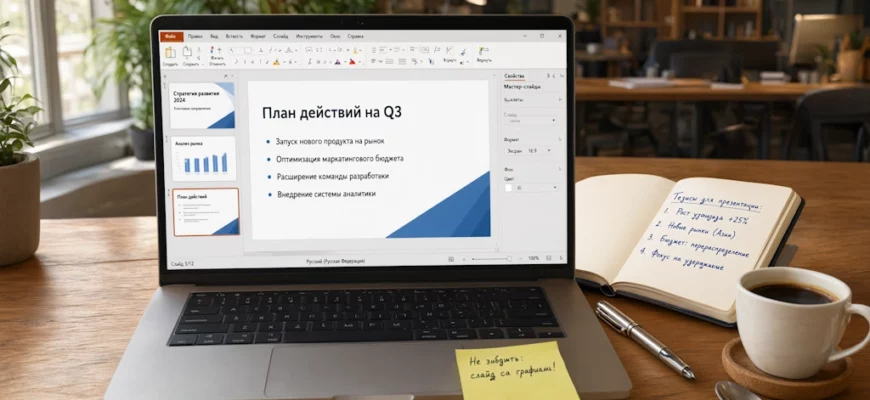
Понимать, как пользоваться libreoffice impress, начинается с изучения его архитектуры. Интерфейс libreoffice impress в актуальных версиях, начиная с релиза 24.2, претерпел значительные изменения и стал более модульным. Разработчики уделили особое внимание эргономике, чтобы новичку было проще адаптироваться после коммерческих аналогов. Центральное рабочее пространство занимает область предпросмотра, где пользователь работает непосредственно с контентом, а вокруг нее логично группируются вспомогательные зоны управления.
Боковая панель и навигатор
Справа от центральной области расположена многофункциональная зона. Чтобы понять, как открыть боковую панель в LibreOffice, достаточно нажать сочетание клавиш Ctrl+F5 или выбрать соответствующий пункт в верхнем меню «Вид». Здесь находятся вкладки для управления объектами, переходами и анимацией, которые можно сворачивать для экономии места на экране.
Чуть ниже или в виде отдельной вкладки работает навигатор. Этот инструмент позволяет мгновенно перемещаться между слайдами, если их количество в файле превышает несколько десятков. В навигаторе также отображаются все внедренные объекты, медиафайлы и гиперссылки. При клике на любой элемент в этом списке программа автоматически центрирует его на экране. Для быстрого добавления новой страницы используется вставка слайда через контекстное меню навигатора или горячие клавиши Ctrl+M.
Панель свойств и стили
Слева обычно закреплена панель инструментов с базовыми фигурами, линиями и текстовыми блоками. Она полностью кастомизируется: пользователь может перетаскивать иконки, менять их размер или скрывать неиспользуемые разделы, чтобы максимально освободить рабочее пространство под контент. Каждую из этих зон можно открепить от основного окна и переместить на второй монитор, если вы работаете с большими объемами графики.
За точное форматирование отвечает панель задач и контекстные меню. Однако главным инструментом унификации дизайна являются стили. Открыв вкладку «Стили» в правой части экрана, вы получаете доступ к дереву форматирования. Изменение одного родительского макета автоматически обновляет внешний вид всех зависимых объектов во всей презентации. Это экономит до 80% времени при глобальном редизайне корпоративного шаблона, избавляя от необходимости править каждый элемент вручную.
Чек-лист создания первой профессиональной презентации
Чтобы понять, как сделать презентацию в libreoffice impress и получить на выходе по-настоящему профессиональный продукт, важно следовать выверенному алгоритму действий. Пошаговое создание помогает избежать визуального хаоса и сохранить четкую структуру повествования, экономя часы работы над ошибками.
✓ Проработать структуру и контент. Перед тем как создать слайды, обязательно напишите подробные тезисы в обычном текстовом редакторе. Грамотная визуализация данных должна опираться на сухие факты и логику, а не на случайные мысли. Разбейте материал на логические блоки по 3-5 минут выступления на каждый.
✓ Выбрать базовый дизайн. Используйте готовые шаблоны из библиотеки или сразу настройте мастер-слайды, чтобы в дальнейшем не отвлекаться на мелкие правки оформления в процессе основной работы. Единый стиль задает тон и повышает доверие аудитории.
✓ Добавить текстовые блоки. Добавление текста должно быть строго дозированным: старайтесь укладывать не более 50-70 слов на один смысловой блок, чтобы аудитория успевала считывать информацию без напряжения. Используйте маркированные списки для ключевых преимуществ.
✓ Выполнить вставку изображений и медиа. Вставка изображений требует обязательного предварительного сжатия: оптимизируйте графику до 150-300 dpi, чтобы итоговый файл не весил сотни мегабайт и быстро открывался на любом оборудовании. Избегайте водяных знаков и картинок низкого разрешения.
✓ Настроить переходы и анимацию. Ограничьтесь 2-3 простыми и строгими эффектами, чтобы не перегружать восприятие слушателей и сохранить деловой тон выступления. Сложная 3D-анимация уместна только в развлекательных проектах.
✓ Подготовить файл к экспорту. Финальный экспорт в PDF или видео позволяет надежно сохранить верстку и шрифты, полностью исключая досадные искажения при открытии на чужих компьютерах. Всегда тестируйте итоговый файл на другом устройстве перед публичным показом.
Соблюдение этих простых этапов полностью отвечает на частый вопрос о том, как быстро сделать красивую презентацию, превращая рутинную сборку слайдов в предсказуемый и управляемый процесс.
Совместимость форматов ODP и PPTX
Открытие и редактирование PPTX
Часто возникает вопрос, как libreoffice impress pptx документы обрабатывает при импорте и насколько глубоко интегрирует их в свою экосистему. Ответ на то, как открыть файл PPTX в LibreOffice Impress, кроется в стандартных инструментах: достаточно выбрать документ через меню «Файл» или просто перетащить его в окно программы. Движок автоматически выполняет конвертация проприетарного формата в открытый стандарт, создавая временный рабочий проект. Однако при сложной верстке с наложением десятков элементов и специфических эффектов иногда возникают проблемы с отображением. Типичные артефакты включают смещение текстовых блоков, потерю прозрачности или некорректное наложение теней. Особенно часто это происходит, если на компьютере отсутствуют оригинальные шрифты, использованные автором исходного файла. Чтобы минимизировать риски и сохранить первоначальный вид, перед началом активной работы обязательно установите базовые пакеты шрифтов Microsoft и проверьте выравнивание каждого слайда вручную в течение 10-15 минут.
Экспорт в PDF и видео
Финальный этап работы над проектом — это надежное сохранение результата для передачи аудитории или заказчику. Если требуется сохранить в формате PDF, используется встроенный инструмент экспорта, позволяющий гибко настроить сжатие графики до 300 dpi, встроить интерактивные гиперссылки и защитить документ паролем. Такое сохранение гарантирует, что итоговый файл будет весить не более 5-10 МБ и откроется на любом устройстве без искажений верстки. Для создания видеоролика программа использует встроенный движок рендеринга, поддерживающий стандарты H.264. Вы можете задать точные тайминги для каждого слайда, например, 5 секунд на титульный лист и 15 секунд на сложные графики, после чего экспортировать проект в MP4. Это позволяет использовать свободный редактор не только для создания слайдов, но и для производства полноценного мультимедийного контента без привлечения стороннего софта. При этом вы можете выбрать разрешение 1080p для стандартных экранов или 4K для современных проекционных систем, что полностью закрывает потребности даже самых требовательных корпоративных клиентов.
Мастер-слайды и неочевидные инструменты оформления
Настройка мастер-слайдов
Глубокое понимание того, как устроен мастер слайдов libreoffice impress, позволяет автоматизировать рутинное форматирование и поддерживать строгий корпоративный стиль на протяжении сотен страниц. Чтобы настроить мастер-слайд, необходимо перейти в меню «Вид» и выбрать соответствующий режим редактирования. В этом пространстве вы работаете не с отдельными страницами, а с глобальным фундаментом документа. Любой логотип, фоновый паттерн или корпоративный колонтитул, размещенный здесь, мгновенно тиражируется на все зависимые страницы, экономя колоссальное количество времени. Интерфейс программы позволяет перетаскивать плейсхолдеры, меняя их геометрию и привязку к сетке с точностью до миллиметра.
Продвинутые пользователи активно используют векторную графику для создания масштабируемых фонов, которые не теряют качество при проекции на огромные экраны конференц-залов. Стили, заданные на уровне мастера, жестко переопределяют локальные настройки отдельных объектов, что полностью избавляет от необходимости править каждый элемент вручную при смене брендбука.
Вы можете создать до 10-15 уникальных шаблонов внутри одного файла, переключаясь между ними в зависимости от типа контента. Титульные листы, сложные графики или плотные текстовые развороты будут иметь собственную предсказуемую структуру, что критично для масштабных годовых отчетов.
Работа с переходами и анимацией
Динамика выступления напрямую зависит от того, насколько грамотно вы управляете визуальным ритмом и вниманием аудитории. Переходы отвечают за смену одних страниц другими, тогда как эффекты оживляют отдельные объекты внутри кадра, акцентируя внимание на важных данных. Чтобы добавить переход, достаточно выделить нужный слайд в боковой панели и выбрать подходящий вариант на вкладке «Переходы». Для строгих деловых презентаций рекомендуется устанавливать время срабатывания не более 0,5-0,7 секунды, чтобы не отвлекать слушателей от сути и избежать дешевого визуального шума.
Отвечая на частый вопрос, как сделать анимацию в LibreOffice Impress, стоит открыть панель «Анимация» в правой части экрана. Здесь можно применить анимацию к любому текстовому блоку, изображению или диаграмме, разбивая подачу информации на логические порции. Программа поддерживает появление, вылет, изменение цвета и даже базовые 3D-трансформации. Также доступен инструмент пользовательских контуров, позволяющий нарисовать траекторию движения объекта от руки. Критично важно задавать точные триггеры запуска: например, настроить появление пунктов списка строго по клику мыши или с задержкой в 2 секунды после смены слайда. Это позволяет синхронизировать визуальный ряд с устной речью спикера, удерживая фокус аудитории на ключевых тезисах без эффекта перегруженного экрана.
Часто задаваемые вопросы о работе со слайдами
Где скачать шаблоны для LibreOffice Impress?
Официальные и проверенные макеты можно загрузить из встроенного репозитория или с сайта templates.libreoffice.org. Эта библиотека содержит сотни бесплатных вариантов для бизнеса и учебы, помогая пользователям быстро понять, где найти готовые решения для любого формата выступления. Просто распакуйте архив и откройте файл .otp через главное меню программы, чтобы мгновенно применить профессиональный дизайн.
Как восстановить несохраненную презентацию?
Программа автоматически создает резервные копии каждые 10 минут, если эта функция активирована в настройках. Чтобы избежать потери данных из-за программных багов или внезапного отключения электричества, перейдите в «Сервис» → «Параметры» → «Загрузка/Сохранение» и включите автосохранение. Это базовое правило подскажет, как исправить ситуацию и вернуть последний рабочий вариант документа из временной папки операционной системы.
Поддерживает ли Impress макросы?
Да, редактор поддерживает макросы, но использует собственный диалект LibreOffice Basic, а не VBA от Microsoft. При импорте сложных файлов из PowerPoint скрипты потребуют ручной адаптации кода, что часто вызывает скрытые проблемы libreoffice impress у неопытных пользователей. Для безопасного расширения базового функционала без программирования лучше устанавливать проверенные расширения из официального магазина, что предотвращает частые ошибки совместимости и конфликты версий.
Как добавить видео на слайд?
Вставка медиафайла выполняется через меню «Вставка» → «Аудио или видео» с выбором локального файла формата MP4 или WebM. Для гарантированного воспроизведения на чужих компьютерах рекомендуется встраивать ролик непосредственно в файл презентации, а не создавать внешние ссылки на облачные хранилища, которые могут быть недоступны без интернета. Изучив горячие клавиши для управления медиа, вы сможете запускать и ставить видео на паузу одним нажатием пробела прямо во время доклада. Решая типичные libreoffice impress вопросы, вы быстро превратите статичные слайды в динамичный мультимедийный отчет.
Альтернативы и сценарии использования
Анализируя libreoffice impress альтернативы, пользователи часто сравнивают его с облачными сервисами вроде Google Slides или Canva. Однако философия open source требует абсолютной приватности данных, которую веб-редакторы гарантировать не способны из-за постоянной синхронизации с серверами. Если приоритетом выступает строгая конфиденциальность и независимость от вендора, локальный десктопный софт остается безальтернативным вариантом для хранения коммерческих тайн.
Решая, где использовать impress, стоит опираться на жесткие операционные и бюджетные ограничения. Его критически важно использовать в образовании, где школам и вузам необходимо развернуть ПО на 500+ машин без оплаты ежегодных лицензий. В сегменте бизнес он служит надежным инструментом для внутренней отчетности, особенно на машинах под управлением линукс, где проприетарный софт заблокирован политиками информационной безопасности. Кроме того, возможность работать без интернета делает программу незаменимой для полевых исследователей, военных и спикеров в локациях с плохой связью. Вы больше не зависите от капризов провайдера и можете спокойно готовить выступление в поезде или самолете.
Перенесите свой следующий отчет в локальный файл и оцените, насколько спокойнее становится работа, когда ваши данные больше не улетают в чужое облако.