Если курсовая или отчёт требует аккуратных уравнений, LibreOffice Math позволяет собрать формулу в символьной записи и вставить её в Writer, Calc, Impress или Draw. Материал разбирает запуск редактора, базовый синтаксис, перенос формул через ODF и MathML, типовые сбои и проверку перед сдачей. После чтения станет понятно, когда встроенного редактора достаточно, а когда для научной публикации лучше выбрать LaTeX. Перед началом работы обновите или скачайте LibreOffice Math.
- Что умеет LibreOffice Math и чем он не является
- Как открыть Math и не потеряться в окне редактора
- Синтаксис формул: готовые шаблоны и ручной набор
- Вставка формул в Writer, Calc, Impress и Draw
- Writer
- Calc
- Impress и Draw
- Перенос формул: ODF, MathML, PDF и SVG
- Отладка: редактор не открывается, формула не редактируется, пропадает при экспорте
- LibreOffice Math против LaTeX и TexMaths
- Частые вопросы пользователей Math
- Как вставить формулу в формулу в Writer?
- Подходит ли LibreOffice Math для химических уравнений?
- Почему греческие буквы в формулах отображаются некорректно?
- Как копировать блок формул без изменения ссылок?
- Можно ли перенести content-style MathML из SymPy в LibreOffice?
- Порядок проверки формулы перед сдачей документа
Что умеет LibreOffice Math и чем он не является
Когда в методичке просят «вставить формулу», многие открывают Calc и пытаются получить красивый вывод. Здесь помогает редактор формул LibreOffice Math: он предназначен для записи формулы или уравнения в символьной записи, а не для численных вычислений. Возможности приложения LibreOffice Math включают операторы, функции, греческие символы, матрицы и средства форматирования, поэтому формулы в документах Writer, Calc, Impress и Draw выглядят как полноценные математические конструкции. Встроенный редактор отображения показывает результат сразу при вводе разметки, а вставка объекта делает формулу OLE-объектом, который можно перемещать и редактировать внутри документа. Считает ли LibreOffice Math формулы? Нет: модуль не может рассчитываться как калькулятор; для расчётов используйте Calc.
Поэтому Math выбирают, когда нужна точная запись выражения, а не ответ. Он также подходит для химических и физических обозначений, если важна визуальная корректность, а не автоматическая проверка.
Как открыть Math и не потеряться в окне редактора
- На вопрос, как открыть LibreOffice Math, отвечает стартовый экран: выполните запуск LibreOffice Math через Start Center и выберите «Формула» / Math Formula. Если Start Center скрыт, используйте меню «Файл» → «Создать» → «Формула» (File > New > Formula). В официальном руководстве Getting Started with Math этот путь описан как основной для новичка.
- Для клавиатурного входа есть сочетание Ctrl+N внутри уже открытого модуля, а из терминала Linux или macOS можно запустить Math командой
libreoffice --math. Это удобно, когда нужно открыть редактор отдельно от документа и собрать библиотеку формул без лишнего текста и случайного форматирования. - Первое, что стоит проверить, — видимость панелей. Окно редактора делится на две рабочие зоны: сверху или слева находится панель Элементы, справа или снизу — окно Команды. Если панель пропала, включите её через View > Element или через меню «Вид» → «Элементы»; в некоторых сборках она отображается как боковая панель.
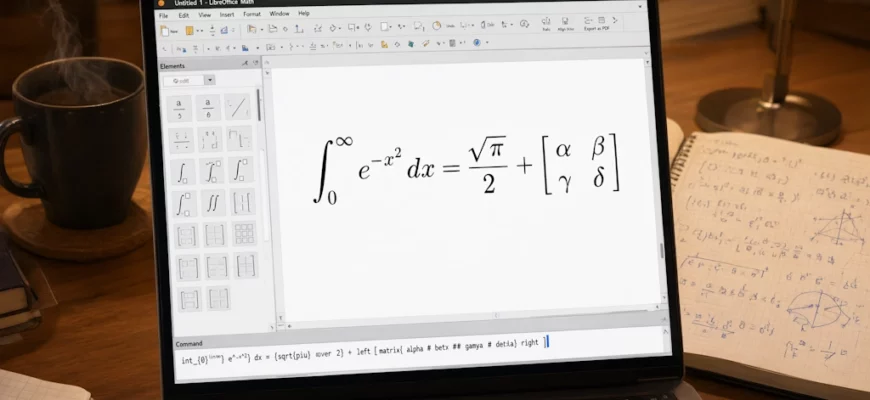
- Окно Команды — это Formula Editor: здесь вы набираете разметку вида
a over b,sqrt{x}илиmatrix{a&b#c&d}. Не пытайтесь рисовать формулу мышью: каждый клик по панели Элементы добавляет в окно Команды готовый шаблон, а Предпросмотр сразу показывает, как объект будет выглядеть в итоговом документе. - Если вопрос «где находится панель элементов?» возник после вставки объекта в Writer, Calc, Impress или Draw, вернитесь в редактор двойным щелчком по формуле. Проверьте «Вид» перед набором символов. Так вы не потеряете контекст и быстро поймёте, какой элемент отвечает за дробь, индекс, интеграл или матрицу.
- Для привычного интерфейса откройте «Сервис» → «Параметры» → LibreOffice Math → Настройки: там регулируются масштаб, встраиваемые символы и поведение окна. Сохраните часто используемые формулы как отдельные файлы .odf, чтобы не пересобирать одну и ту же матрицу каждый раз при подготовке методички.
Синтаксис формул: готовые шаблоны и ручной набор
Создание формул в LibreOffice Math опирается на язык разметки: пользователь вводит математические команды в окно Команды, а редактор собирает визуальный объект. Синтаксис LibreOffice Math близок к текстовой нотации: операторы управляют положением элементов, а готовые шаблоны с панели Элементы экономят время. Ниже — примеры в LibreOffice Math для типовых задач; среди них дробь, степень, индекс, интеграл, сумма, матрица и греческие символы. Унарные/бинарные операторы различаются числом аргументов: например, sqrt принимает один блок, over соединяет числитель и знаменатель.
| Задача | Код в окне Команды | Результат | Пояснение |
|---|---|---|---|
| Написать дробь | a over b | a/b | Ответ на вопрос, как написать дробь в LibreOffice Math, даёт бинарный оператор over. |
| Вставить греческий символ | %alpha | α | Греческие символы вводятся через % и имя латиницей; для прописной буквы используйте %Alpha. |
| Сделать матрицу | matrix{ a & b # c & d } | матрица 2×2 | Как сделать матрицу в LibreOffice Math: & разделяет столбцы, # — строки, фигурные скобки ограничивают содержимое. |
| Задать степень | x^2 | x² | Степень создаётся оператором ^; многосимвольный показатель берите в фигурные скобки: x^{n+1}. |
| Задать индекс | x_i | xᵢ | Индекс ставится через ; для нескольких символов используйте x{ij}. |
| Собрать сумму | sum_{i=1}^n a_i | Σ с пределами | Сумма оформляется как интеграл: пределы размещаются снизу и сверху. |
| Вставить интеграл | int_a^b f(x) "dx" | ∫ | Интеграл требует пробела перед dx; текст вне переменных лучше брать в кавычки. |
| Выделить текст | "text" | прямое начертание | Кавычки защищают слова от автоматического курсива; italic и bold применяются к отдельным блокам. |
| Многоуровневая конструкция | stack{ x=1 # y=2 } | вертикальная стопка | stack нужен для систем уравнений и подписей, расположенных друг под другом. |
Для сложных записей комбинируйте команды: {a+b} over {c+d} покажет дробь с группами, а sqrt{a^2+b^2} — корень от суммы квадратов. Если нужно изменить начертание, используйте italic для переменных и bold для векторов или матриц. Проверьте предпросмотр перед сохранением. Фигурные скобки задают область действия оператора, поэтому без них x^2+1 возведёт в степень только x, а не всю сумму. Это сокращает ручные правки при сборке отчёта.
Когда окно Команды показывает ошибку, проверьте парность фигурных скобок и кавычек: одна пропущенная { или ” может исказить интеграл, сумму или matrix. Готовые шаблоны снижают риск опечатки, но ручной набор даёт контроль над каждым элементом, особенно в многострочных системах при подготовке отчёта или статьи и сдачи в PDF до пересылки редактору.
Вставка формул в Writer, Calc, Impress и Draw
Writer
Как вставить формулу в LibreOffice Writer, зависит от позиции курсора: поставьте его там, где должна появиться строка с выражением, затем откройте Вставка > Объект > Формула. Откроется редактор Math, а после закрытия окна формула останется в тексте как объект Формула. В Writer такой объект обычно помещается в рамку и ведёт себя как OLE-объект: его можно перемещать, изменять размер и связывать с абзацем. Подробно это описано в Math Guide 25.2 — Formulas in Writer.
Для строчных выражений важны базовая линия и обтекание. Если формула «прыгает» относительно текста, проверьте привязку рамки и параметр «По базовой линии». Если выражение должно стоять в центре строки, задайте рамке выравнивание по центру и отключите обтекание текстом; иначе соседние строки будут смещать её вниз. Для выносных формул по ГОСТу удобнее невидимая таблица из двух колонок: в левой — сама формула, в правой — номер без рамки. Некоторые шаблоны назначают на F3 макрос для такой конструкции; если комбинации нет, создайте стиль таблицы или автотекст. Нумерация формул должна быть сквозной и не зависеть от вручную набранных пробелов.
Когда одни и те же уравнения повторяются в главах, храните их как отдельный файл формулы в формате .odf и вставляйте по необходимости, чтобы правка исходника обновляла все копии.
Calc
В Calc путь тот же: Вставка > Объект > Формула, но назначение другое. Ячейки со знаком «=» выполняют вычисления, а объект Формула нужен для визуальной записи: определения, закона, расчётной зависимости, которую читатель должен увидеть, а не пересчитать. Поэтому формулы в Calc не заменяют формулы в Writer: они вставляются поверх листа или в область печати и сохраняются как OLE-объект.
Главная ошибка — ожидать, что Math посчитает результат. Он не может рассчитываться; для числовых проверок используйте функции листа. При позиционировании на листе выбирайте привязку к ячейке, чтобы при сортировке или изменении ширины столбца уравнение не уезжало за печатную область. Если документ сдаётся как отчёт, формулу лучше поместить в рамку с подписью и номером, а не оставлять плавающим объектом. Для повторяющихся блоков удобно заранее собрать отдельный файл формулы и вставлять его в разные книги: так правка в исходнике снижает риск расхождения между версиями. При экспорте в PDF проверьте, что объект не обрезан колонками; для печати задайте масштаб 100% и поле не менее 1 см.
Impress и Draw
В презентациях и схемах вопрос, как вставить формулу в LibreOffice, решается через тот же пункт Вставка > Объект > Формула, но требования к размещению иные. На слайде формула чаще всего нужна как иллюстрация закона или расчётной модели, поэтому её удобно превратить в объект Формула, выровнять по сетке и сгруппировать со стрелками, подписями и блоками схемы. В Draw те же приёмы помогают вставлять формулы в технические чертежи и инфографику.
Здесь реже используют базовую линию, зато важны позиционирование и масштаб. Если формула смещается при экспорте в PDF, проверьте, не привязан ли OLE-объект к тексту с автопереносом; для слайдов надёжнее фиксированное положение на холсте. Для серии слайдов с одинаковыми уравнениями держите отдельный файл формулы: после правки в Math его можно повторно вставить во все презентации, не пересобирая дроби, интегралы и матрицы вручную. Перед защитой убедитесь, что размер шрифта формулы читается с проектора: для экрана 16:9 обычно достаточно 18–24 pt для основных символов, а индексы и пределы не должны быть мельче 12 pt.
Перенос формул: ODF, MathML, PDF и SVG
| Формат/сценарий | Что делать в Math | Совместимость и ограничения | Проверка |
|---|---|---|---|
| Отдельный файл формулы | Чтобы сохранить формулу LibreOffice как переиспользуемый объект, откройте редактор, наберите выражение и выберите «Файл» → «Сохранить как». Используйте .odf для полного внутреннего описания или .mml для MathML. В главе Exporting and importing это указано как способ собрать библиотеку уравнений для курсов, отчётов и статей. | Формат ODF сохраняет структуру, стили и содержимое лучше всего для переноса между документами LibreOffice. .mml подходит для обмена с редакторами, понимающими MathML, но может терять локальные настройки. | Вставьте объект обратно через «Вставка» → «Объект» → «Формула» и сверьте индексы, дроби, границы матрицы. |
| Импорт из другого приложения | Импорт формулы выполняется через Tools > Import MathML from Clipboard: скопируйте MathML-код в буфер обмена, откройте Math и вызовите команду. Такой импорт MathML нужен, когда выражение пришло из веб-редактора, системы компьютерной алгебры или научного инструмента. | Работает presentation MathML; content MathML часто не отображается или отображается частично, потому что Math ориентирован на визуальную запись, а не на семантическое дерево. | Перед вставкой откройте код в текстовом редакторе: внутри должен быть элемент math с xmlns MathML. |
| Википедия и онлайн-формулы | Если формула не переносится из Википедии, копируйте не картинку, а MathML из исходного кода страницы. Затем применяйте импорт MathML из буфера обмена. | Википедия может отдавать content-style или упрощённую разметку; LibreOffice Math ожидает presentation-style. Поэтому после импорта проверяйте пределы, штрихи, векторы и пробелы. | Сравните с оригиналом в браузере: если знаки есть, но порядок неверный, правьте разметку вручную в окне Команды. |
| Экспорт для печати и веба | Экспорт формулы делается через экспорт документа в PDF или сохранение объекта как SVG: в Writer/Draw/Impress выберите носитель, в Math — «Файл» → «Экспорт». Для PDF задайте встраивание шрифтов, для SVG — векторный вывод. | Экспорт в PDF сохраняет внешний вид, но не всегда оставляет редактируемую структуру. SVG удобен для вёрстки и веба, однако сложные конструкции могут разбиваться на группы путей. | Откройте PDF в другом просмотрщике и увеличьте 300%; проверьте, что греческие символы, интегралы и матрицы не заменены квадратиками. |
| Microsoft Office | Для совместимости с документами Word/Excel/PowerPoint используйте Вставка → Объект → Microsoft Equation 3.0 только если это требуется заказчиком; в LibreOffice формулы проходят через настройки Load/Save → Microsoft Office. | Совместимость с Microsoft Office ограничена: OLE-объект может стать картинкой, а формулы — потерять редактируемость. Лучше передавать PDF для сдачи и .odf для правок. | Отправьте тестовый файл коллеге в Office и попросите дважды щёлкнуть по формуле: если редактор не открылся, объект стал неизменяемым. |
Отладка: редактор не открывается, формула не редактируется, пропадает при экспорте
- Чтобы вернуть команду «Вставка» → «Объект» → «Формула» и понять, почему редактор формул не работает, первым делом проверьте, не открыт ли документ в режиме только для чтения или на сетевом диске без прав доступа.
- На форумах эта ситуация описывается как Equation Editor in LibreOffice Writer Disabled?: обычно причина в повреждённом OLE-контейнере или отключённом компоненте Math.
- Когда пользователь пишет Unable to use Formula Editor in LO Writer anymore, попробуйте создать новый документ Writer и вставить объект Формула туда: если работает, проблема в конкретном файле.
- Если старый файл не даёт редактировать формулу, пересобрать документ проще, чем чинить каждый объект: скопируйте текст в чистый шаблон, удалите кэш и временные файлы профиля.
- При конфликте OpenOffice и LibreOffice удалите или отключите остатки старого офиса, затем перезагрузите систему: два пакета могут спорить за один OLE-сервис.
- После чистого обновления LibreOffice до актуальной ветки проверьте, не остаётся ли серый пункт меню; если да, запустите программу в безопасном режиме без расширений.
- Для проверки расширений отключите сторонние надстройки, макросы и шаблоны: иногда именно они блокируют открытие окна Команды.
- Если на форуме встречается тема Writer: Formulas missing in output и формулы исчезают при просмотре, включите отображение объектов и проверьте масштаб: в Calc или Impress плавающий объект может уйти за область печати.
- При экспорте PDF формулы иногда пропадают из-за шрифтов: включите встраивание шрифтов и откажитесь от нестандартных математических гарнитур.
- Перед сдачей сделайте тестовый экспорт PDF и откройте файл в другом просмотрщике, увеличив страницу до 300%: так видно, остались ли греческие символы, индексы и рамки.
- Если нужен графический фрагмент, используйте экспорт JPEG только как запасной вариант: он теряет редактируемость и может обрезать нижние индексы.
- Когда LibreOffice Math не работает после переноса файла на другой компьютер, проверьте права доступа к папке профиля и наличие модуля Math в установленном пакете.
- Для тяжёлых документов разбейте формулы на части: сохраните каждую как отдельный объект, затем вставляйте по одной, чтобы снизить нагрузку на OLE.
- Если ничего не помогло, создайте минимальный тест: 1 страница, 1 формула, 1 абзац текста; если он открывается, проблема в сложной структуре исходного файла.
LibreOffice Math против LaTeX и TexMaths
| Критерий | LibreOffice Math | LaTeX и TexMaths | Что выбрать |
|---|---|---|---|
| Родная среда | Math встроен в офисный пакет, работает через окно Команды и панель Элементы. Поддержка LaTeX в самом LibreOffice ограничена: нативно это не редактор TeX. | TexMaths — надстройка для вставки LaTeX формул как SVG или PNG. Она решает вопрос, можно ли писать формулы в LaTeX внутри LibreOffice, но требует установленного TeX. | Для быстрого документа в Writer, Calc, Impress выбирайте Math; для журнала — LaTeX. |
| Язык разметки | Чем Math отличается от LaTeX? Math использует собственный язык разметки: over, sqrt, matrix, stack. Он короче для школьных и вузовских уравнений. | LaTeX даёт более полный контроль: пакеты, окружения, нумерация, перекрёстные ссылки. Тема LibreOffice Math and LaTeX обычно упирается в сложность публикации. | Если нужны формулы в научной публикации с библиографией и шаблонами, LaTeX надёжнее. |
| Вывод | Объект остаётся редактируемым внутри OLE-контейнера, экспорт в PDF зависит от шрифтов и настроек. | TexMaths вставляет изображение: SVG для масштабируемости, PNG для совместимости. Редактировать код можно, но сам объект становится картинкой. | Для печати и веба сверяйте формат: SVG легче, PNG стабильнее в старых системах. |
| Конвертация | Импорт/экспорт MathML возможен, но не вся разметка переносится корректно. Writer2LaTeX помогает переносить документ в LaTeX, хотя формулы требуют проверки. | Конвертация из Math в LaTeX не всегда прямая; часто нужно переписывать выражения. Обратный путь через MathML тоже ограничен. | Перед сдачей делайте тестовый экспорт и сверяйте 10–15 ключевых уравнений. |
| Доступность и сопровождение | Math проще для преподавателя и студента: меньше зависимостей, быстрее правка. | LaTeX требует сборки, шрифтов, пакетов; зато шаблоны и доступность для больших книг развиты сильнее. | Когда ставить TexMaths? Когда редактор требует именно LaTeX-код, а не только визуальный вид. |
| Частый сценарий | Вопрос How to use LaTeX in LibreOffice Writer возникает, если автор хочет привычный синтаксис TeX без перехода в отдельную среду. | TexMaths даёт поддержку LaTeX внутри Writer, вставляет LaTeX формулы как SVG или PNG, но не превращает офисный пакет в полную TeX-систему. | Для курсовой или отчёта хватит Math; для статьи в журнал — LaTeX или TexMaths как мост. |
Частые вопросы пользователей Math
Как вставить формулу в формулу в Writer?
Формула в формуле в LibreOffice Writer вставляется как отдельный объект, а не как текст внутри другого объекта. Скопируйте нужное выражение в буфер, откройте исходную формулу двойным щелчком и вставьте объект через «Вставка» → «Объект» → «Формула». Такие формулы в Writer лучше проверять на 3–5 вложенных конструкциях, а размер дроби уменьшать форматированием, если выравнивание ломается.
Подходит ли LibreOffice Math для химических уравнений?
Да, LibreOffice Math подходит для химических уравнений, если задача — визуально записать реакции, стрелки, степени и индексы. Используйте операторы over, stack и текстовые блоки в кавычках, чтобы подписи элементов не превращались в переменные. Вопросы по LibreOffice Math часто касаются длинных цепочек: храните повторяющиеся записи в отдельном файле .odf.
Почему греческие буквы в формулах отображаются некорректно?
Греческие буквы обычно отображаются квадратиками или пропусками, когда в системе нет шрифта с нужными глифами либо отключено встраивание символов. Откройте «Сервис» → «Параметры» → LibreOffice Math → Настройки и включите встраивание используемых символов, затем обновите документ. В подборке «Часто задаваемые вопросы ― LibreOffice Math» такие часто задаваемые вопросы рекомендуют проверять экспортом PDF: если шрифт не внедрён, формулы исчезают уже в готовом файле.
Как копировать блок формул без изменения ссылок?
Копирование ссылок сохраняется, если вы копируете не результат, а исходный OLE-объект вместе с привязанным файлом или вставляёте формулы через «Специальная вставка» как объект. Для переноса между документами создайте библиотеку формул в формате .odf и вставляйте её по одному объекту, а не буфером текста. Этот приём отвечает на типичные вопросы по Math, когда после копирования индексы, дроби и матрицы начинают ссылаться на чужой документ.
Можно ли перенести content-style MathML из SymPy в LibreOffice?
Нет, content-style MathML из SymPy напрямую в LibreOffice Math обычно не переносится, потому что редактор ожидает presentation MathML. Перед импортом конвертируйте разметку в presentation-формат или вставьте код через Tools > Import MathML from Clipboard и проверьте каждую из 10–15 конструкций. Если после импорта остаются пустые места, правьте формулу вручную в окне Команды: Math не восстанавливает семантику content MathML автоматически.
Порядок проверки формулы перед сдачей документа
- Сверьте рабочий цикл: создание формулы выполнено в окне Команды, предпросмотр совпадает с учебным примером, а не только с картинкой в буфере.
- Проверьте синтаксис: дроби, степени, индексы, интегралы и матрицы не имеют незакрытых фигурных скобок или кавычек.
- Убедитесь, что вставка формулы сделана как объект Формула, а не вставлена растровой картинкой, иначе совместимость с правками теряется.
- Сделайте проверку формулы в Writer, Calc, Impress или Draw: объект не должен выходить за поля, перекрывать текст или уезжать на следующей странице.
- Для отчёта по ГОСТу проверьте нумерацию, выравнивание и подпись; финальная проверка должна занимать не более 10 минут на 5–10 уравнений.
- Выполните экспорт PDF с встраиванием шрифтов и откройте файл в другом просмотрщике: греческие символы, пределы и рамки не должны превращаться в квадратики.
- Сохраните архив с исходным .odf, отдельными файлами формул и PDF: Эффективное использование формул в LibreOffice возможно, когда источники остаются доступны.
- Откройте Краткое руководство по LibreOffice и сверьте спорные команды: если документ примут без ручной пересборки, маршрут сработал.